Paneles de Control del BI de Astro HMS
Informes
Caso de uso
Cómo configura el administrador del BI los cuadros de mando: quién los ve, qué KPI llevan y en qué orden y tamaño, qué filtros ofrecen y qué se abre al pulsar un gráfico.
Módulos
 BI
Autor
Miquel Romera Luis
Los cuadros de mando de Informes de BI vienen ya montados, pero el administrador del BI puede decidir qué KPI lleva cada uno, en qué orden y tamaño, qué filtros ofrece y quién lo ve. Esta guía es para el responsable que administra el BI del hotel. Para leer los cuadros de mando, consulta la guía «Paneles de Control del BI de Astro HMS».
Informes de BI > Configuración > Cuadros de mando
Informes de BI > Configuración > Filtros
Informes de BI > Configuración > KPI de acción
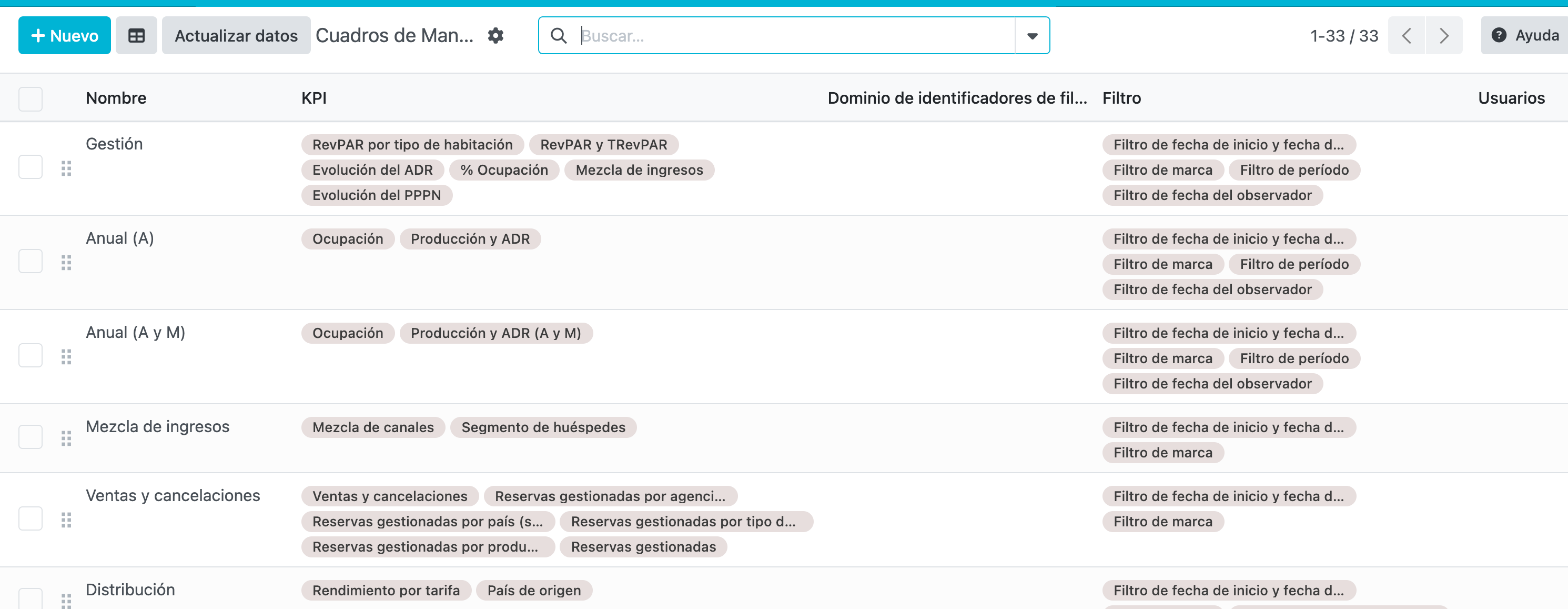
Entra en Informes de BI > Configuración > Cuadros de mando. La lista muestra cada cuadro de mando con su Categoría, sus KPI, sus filtros y a quién está limitado. Arrastra las filas por el asa de la izquierda para cambiar el orden en que aparecen. Pulsa uno para abrirlo o Nuevo para crear uno.
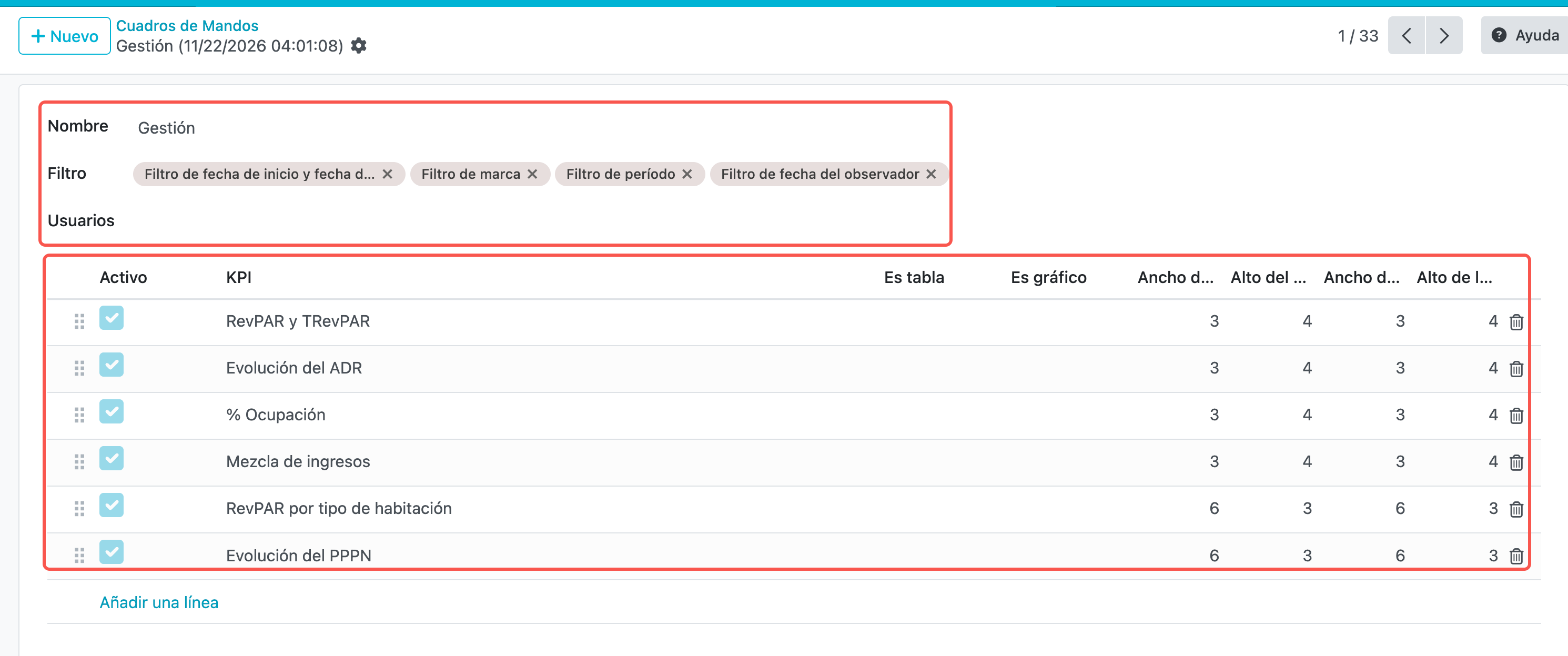
| Campo | Para qué sirve |
|---|---|
| Nombre | Cómo aparece el cuadro de mando en el menú. |
| Categoría | Grupo en el que se muestra: Gestión, Ingresos, Operaciones, Financiero, Consultas IA u Otro. |
| Filtro | Los filtros que se ofrecen arriba del cuadro de mando. Solo deja elegir los que encajan con los KPI que lleva el cuadro de mando, más los que valen para todos, como Periodos. Por eso conviene añadir primero los KPI. |
| Usuarios | Si pones usuarios, el cuadro de mando solo lo ven ellos (y los de los grupos indicados). |
| Grupos | Igual que Usuarios, pero por grupo de permisos. Si dejas Usuarios y Grupos vacíos, lo ve cualquiera con acceso a Informes de BI. |
En la tabla de abajo, pulsa Añadir una línea y elige el KPI. Para cada línea:
Ordena los KPI arrastrando las líneas: el cuadro de mando los pinta en ese orden. Guarda.
En Informes de BI > Configuración > Filtros está la lista de filtros que se pueden ofrecer. Cada uno tiene un Nombre, un tipo (Calendario sencillo, Calendario compuesto, Selección o Selección múltiple) y un Título del campo, que es el texto que ve el usuario encima del filtro. Desde aquí puedes cambiar ese título.
El resto de campos de un filtro (Modelo, Dominio, Nombre del campo, Dependencias) dicen de dónde salen los valores y cómo se cruzan con los datos. No los cambies: un error ahí deja el filtro sin valores o hace que los KPI dejen de cuadrar. Si necesitas un filtro nuevo, pídelo a soporte.
En Informes de BI > Configuración > KPI de acción cada línea dice: al pulsar el KPI, mostrar el KPI de destino. Astro HMS ya trae preparadas las más habituales (por ejemplo, de la ocupación del mes a su desglose, o de la cuenta de resultados resumida a la detallada).
| Campo | Para qué sirve |
|---|---|
| KPI | El KPI en el que se pulsa. |
| Fuente de datos | Opcional. Si la eliges, la acción solo salta al pulsar esa serie del gráfico (por ejemplo, la del año actual). Si la dejas vacía, vale para cualquier serie del KPI. |
| KPI de destino | El KPI que se muestra en su lugar, con los mismos filtros y limitado al punto pulsado. |
Si hay varias acciones para el mismo KPI, manda la que está más arriba en la lista; arrastra las filas para cambiar el orden. Una acción que indica Fuente de datos tiene prioridad sobre una que la deja vacía.
Si alguien necesita ver ya un cambio que no aparece (una reserva o un asiento de hoy), en Informes de BI > Configuración > Cuadros de mando pulsa Actualizar datos en la parte superior de la lista. Astro HMS avisa antes: mientras dura la actualización nadie puede leer los cuadros de mando y quien abra uno se queda esperando hasta que acabe. Al terminar, la página se recarga y todos los cuadros de mando muestran la nueva hora de actualización.
Nota: Los KPI en sí (qué calculan y de qué datos salen) están en Informes de BI > Configuración > KPI y se explican en la «Guía de KPIs del módulo Informes BI».
Cada cuadro de mando muestra los KPI que has elegido, en el orden y tamaño indicados, con los filtros adecuados y solo para las personas que deben verlo. Al pulsar un gráfico se baja al detalle que has configurado, y puedes refrescar los datos sin esperar a la noche cuando haga falta.
Valoración
¿Te ha resultado útil este documento?
¿No has encontrado lo que buscabas?
Abrir ticket de soporteVer también
¿Necesitas ayuda?
Explora todos los procesos o contacta con soporte para recibir ayuda personalizada.
Factura electrónica obligatoria (2027 para empresas de más de 8 M€), Verifactu, SES.Hospedajes… Un correo cuando algo afecte a tu hotel, nada más.
Casi está. Te hemos enviado un correo a : pulsa el botón para confirmar. Si no lo ves, mira en «Promociones» o en el correo no deseado.