Paneles de Control del BI de Astro HMS
Informes
Caso de uso
Cómo crear el presupuesto de producción de alojamiento del año partiendo de lo que hizo el hotel el año anterior, ajustarlo por porcentaje y retocar los meses.
Módulos
 BI
Autor
Miquel Romera Luis
Hacer el presupuesto de producción de alojamiento empezando por una hoja en blanco lleva tiempo y suele salir lejos de la realidad. Este asistente parte de lo que hizo el hotel el año anterior, mes a mes, y te deja subirlo o bajarlo con un porcentaje y retocar los meses que quieras. Al terminar, lo guarda como un objetivo en borrador. Está pensado para dirección y revenue.
Informes de BI > Configuración > Crear el presupuesto
También se abre desde la pantalla Temporada con el botón Crear el presupuesto a partir del año pasado, que ya trae elegidos el hotel y el año.
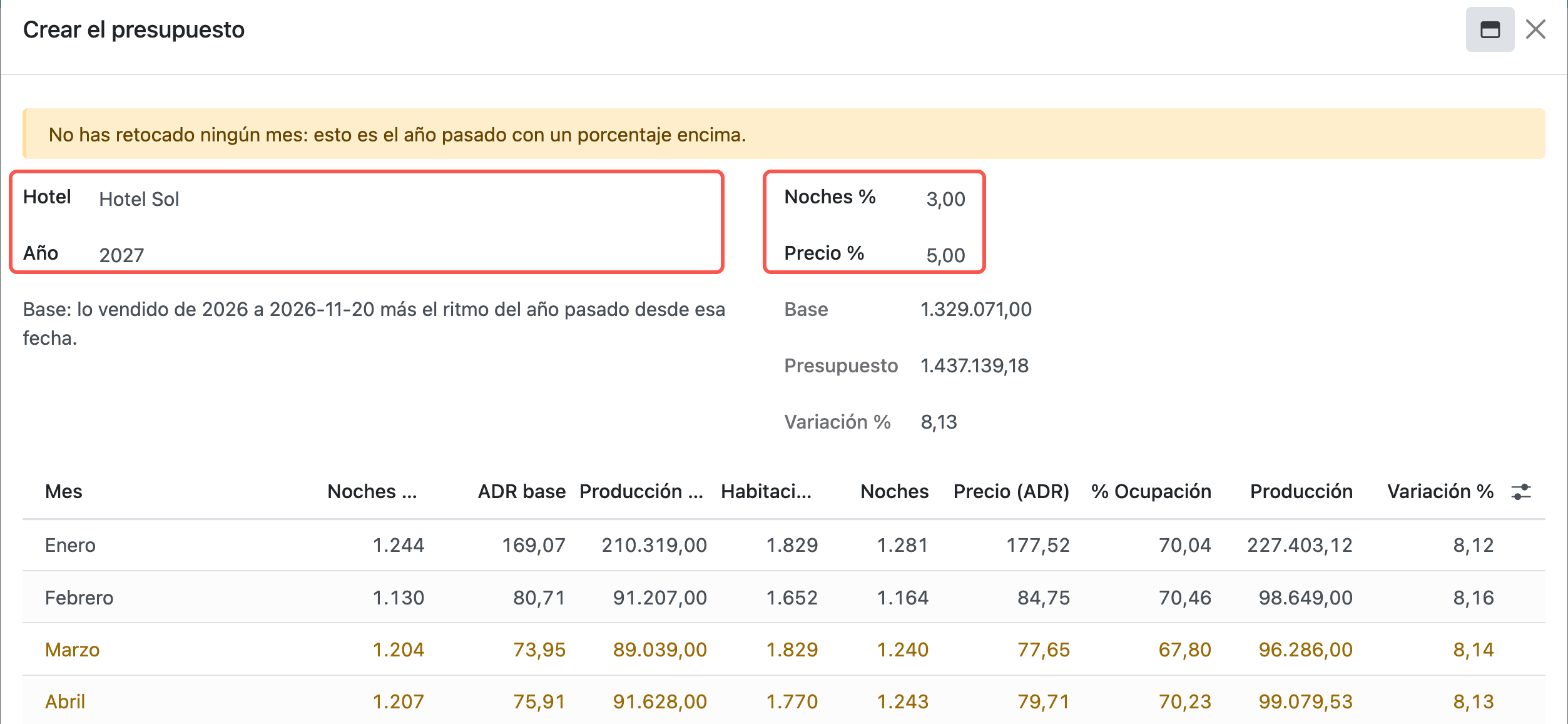
Elige el Hotel y el Año que vas a presupuestar (viene puesto el año que viene). Al hacerlo, el asistente rellena una línea por mes con las cifras del año base.
Escribe en Noches % y Precio % el cambio general que esperas, por ejemplo 3 y 5. Todos los meses se recalculan. Si ya habías escrito a mano un mes, ese mes no se toca.
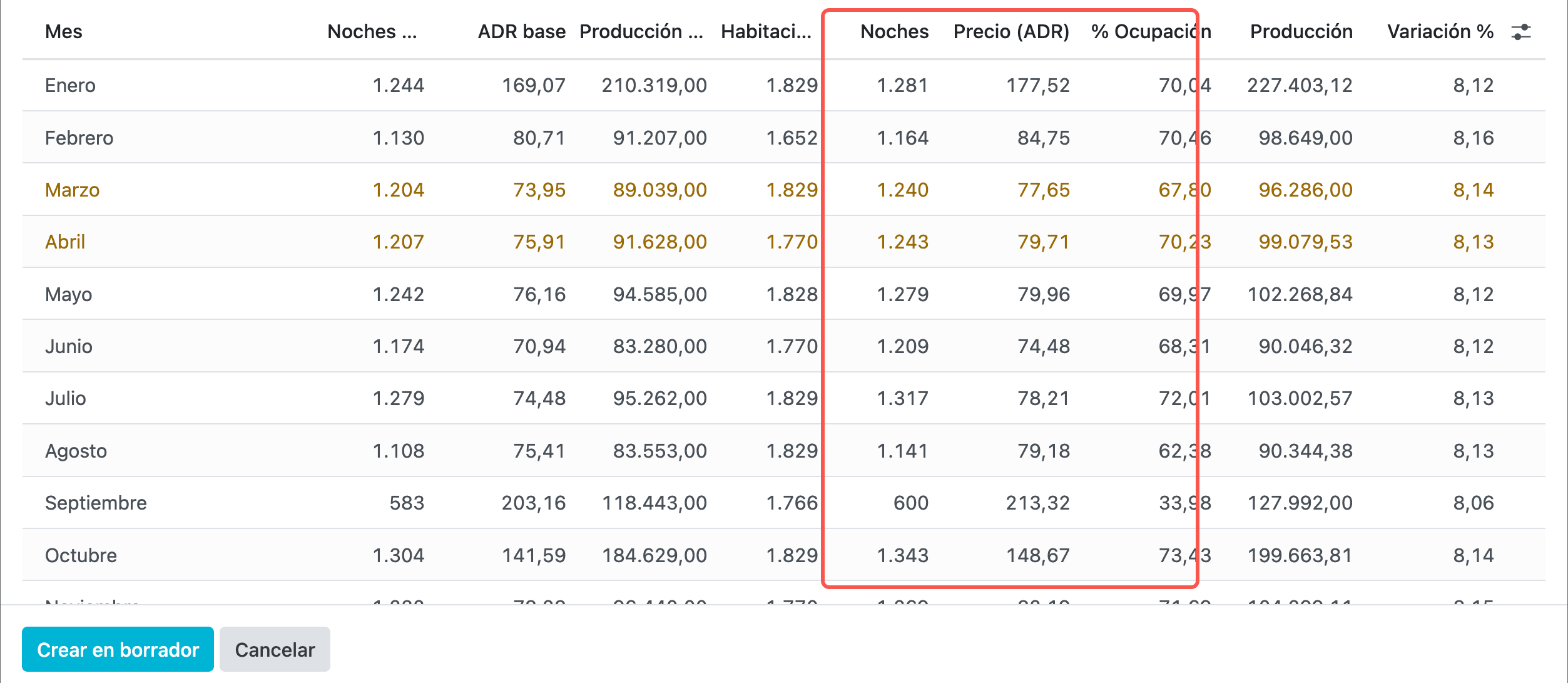
En la tabla, cambia las Noches o el Precio (ADR) de los meses que quieras. En cada línea ves:
| Columna | Qué muestra |
|---|---|
| Mes | El mes. |
| Noches base / ADR base / Producción base | Lo del año base. Puedes ocultar estas columnas si no las necesitas. |
| Habitaciones a la venta | Las noches de habitación que se pueden vender ese mes. |
| Noches / Precio (ADR) | Tu presupuesto. Se pueden editar. |
| % Ocupación | Noches presupuestadas sobre habitaciones a la venta. |
| Producción / Variación % | Noches por precio, y su diferencia con la producción base. |
Arriba a la derecha tienes los totales: Base, Presupuesto y Variación %.
Pulsa Crear en borrador. Astro HMS crea el objetivo «Presupuesto AAAA Hotel» del 1 de enero al 31 de diciembre, con una línea por cada mes que tenga noches, y lo abre.
Revisa el objetivo y pulsa Confirmar. Solo puede haber un objetivo confirmado por hotel para las mismas fechas: si ya hay otro, Astro HMS no deja confirmar y te pide que pases antes el otro a borrador con Volver a borrador.
Tienes un objetivo con las noches y el precio medio de cada mes del año presupuestado, primero en borrador y, una vez confirmado, como presupuesto de referencia del hotel en los informes que comparan lo real con el objetivo.
Valoración
¿Te ha resultado útil este documento?
¿No has encontrado lo que buscabas?
Abrir ticket de soporteVer también
¿Necesitas ayuda?
Explora todos los procesos o contacta con soporte para recibir ayuda personalizada.
Factura electrónica obligatoria (2027 para empresas de más de 8 M€), Verifactu, SES.Hospedajes… Un correo cuando algo afecte a tu hotel, nada más.
Casi está. Te hemos enviado un correo a : pulsa el botón para confirmar. Si no lo ves, mira en «Promociones» o en el correo no deseado.