Segmentos Estacionales
Informes
Conceptos y operativa
Caso de uso
Explica qué mide cada KPI del BI de Astro HMS, cómo se calcula, de dónde salen los datos y qué permisos hay.
Módulos
 Informes
Autor
Miquel Romera Luis
Qué mide cada indicador, cómo se calcula y de dónde vienen los datos (para dirección, revenue y operaciones).
El módulo BI de Astro HMS, llamado Informes de BI, recopila y analiza automáticamente los datos de la operativa del hotel. No hay que introducir nada a mano: las reservas, cobros y habitaciones disponibles alimentan los informes.
Importante: Los datos del BI no son en tiempo real. Cada madrugada el sistema prepara una foto de los datos y los cuadros de mando muestran esa foto: lo que hagas hoy aparece mañana. Un Administrador de Informes de BI puede forzar la actualización si hace falta.
Nota: Los datos están siempre filtrados por empresa y marca: cada hotel solo ve sus propios datos.
El número de habitaciones que podían venderse en un día concreto, descartando bloqueos, cierres y habitaciones fuera de inventario.
Fórmula: Capacidad = suma de habitaciones en venta ese día, es decir, las que cumplen:
Datos de entrada: estado de las habitaciones del PMS, periodos de cierre de la marca y bloqueos activos.
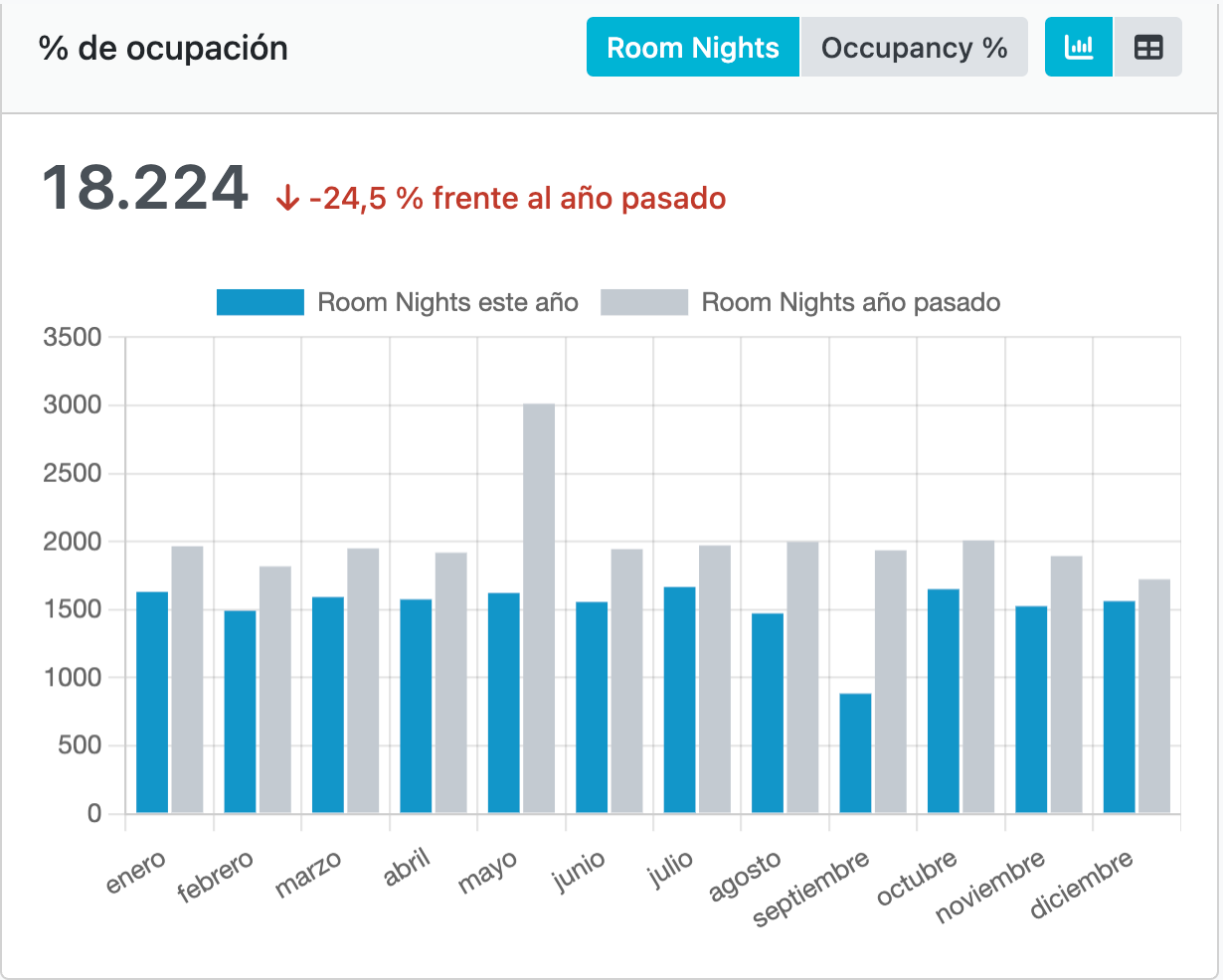
Habitaciones ocupadas por noche. Una reserva de 5 noches en 1 habitación = 5 room nights. El día de salida no cuenta.
Fórmula: Room Nights = número de noches de reservas en Pre-reserva o Confirmada, desde el día de llegada hasta la víspera del día de salida.
Datos de entrada: reservas del PMS en Pre-reserva o Confirmada, con sus fechas de llegada y salida y la habitación asignada.
Nota: El sistema expande automáticamente cada reserva en una fila por noche. Una reserva del 1 al 5 de julio genera 4 filas (noches 1, 2, 3 y 4).
Habitaciones disponibles que no se vendieron. Representa la oportunidad de ingreso no aprovechada.
Fórmula: Vacantes = Capacidad − Room Nights.
Fracción de habitaciones disponibles que está ocupada, como porcentaje. El KPI de ocupación más usado para comparar períodos.
Fórmula: % Ocupación = (habitaciones ocupadas / Capacidad) × 100.
Se cuentan habitaciones físicas en uso: si dos reservas comparten habitación, cuentan una vez; una noche vendida que todavía no tiene habitación asignada cuenta como una.
Ejemplo: 78 habitaciones ocupadas / 100 disponibles → 78% ocupación
Número total de personas alojadas por noche (adultos + niños, sin bebés). Obligatorio para partes estadísticos de turismo.
Fórmula: PAX = adultos + niños de cada reserva, por noche, sin contar el día de salida.
Número de check-ins y check-outs por día. Clave para planificar personal de recepción y pisos.
Fórmula: Llegadas (día X) = reservas en Pre-reserva o Confirmada con fecha de llegada X. Salidas (día X) = reservas en Pre-reserva o Confirmada con fecha de salida X.
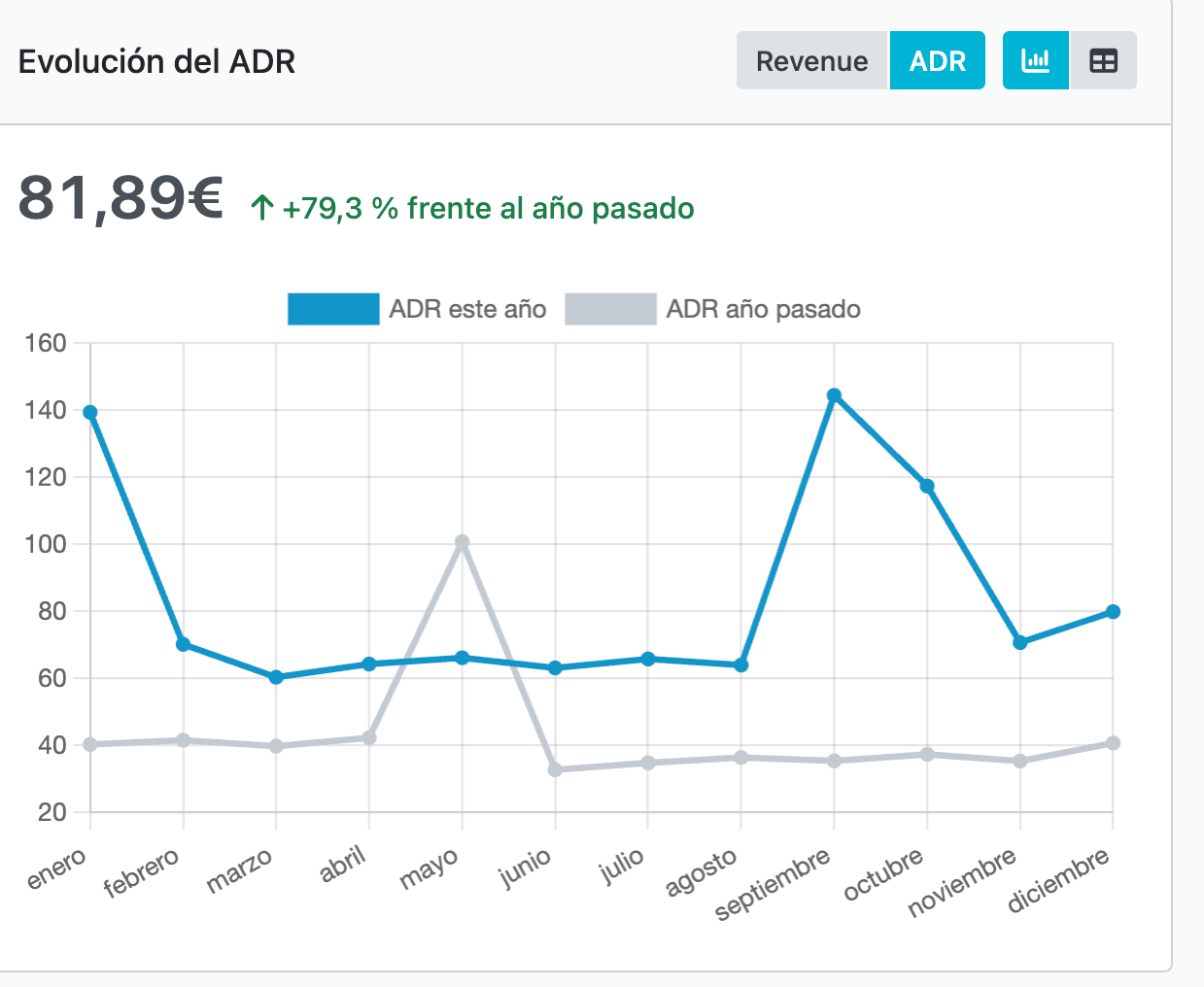
El precio medio que se cobró por habitación vendida en un período. Mide la calidad del precio de venta.
Fórmula: ADR = ingresos netos de alojamiento / Room Nights.
Datos de entrada: producción de alojamiento sin IVA y Room Nights del mismo período.
Ejemplo: Ingresos alojamiento 78.000 € / 780 noches = ADR 100 €
Junto al ADR de alojamiento, la fuente del RevPAR tiene ADR pensión (neto): lo producido por el régimen (medida F&B neto / pensión) entre las mismas Room Nights. Sirve para ver cuánto aporta la pensión por habitación vendida, aparte del precio de la habitación.
Importante: El ADR usa precio neto (sin IVA). Los cuadros de mando también ofrecen importes de venta al público (PVP), con IVA.
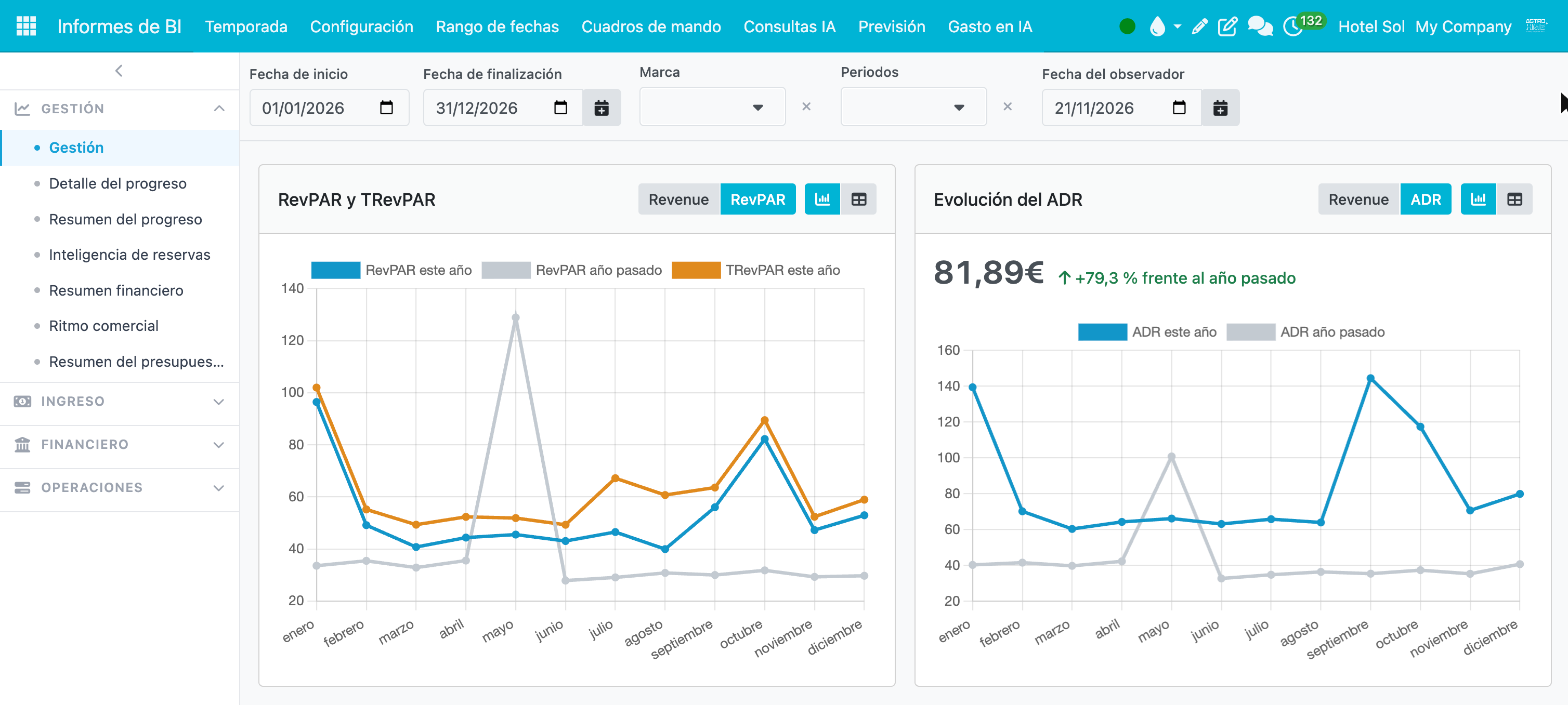
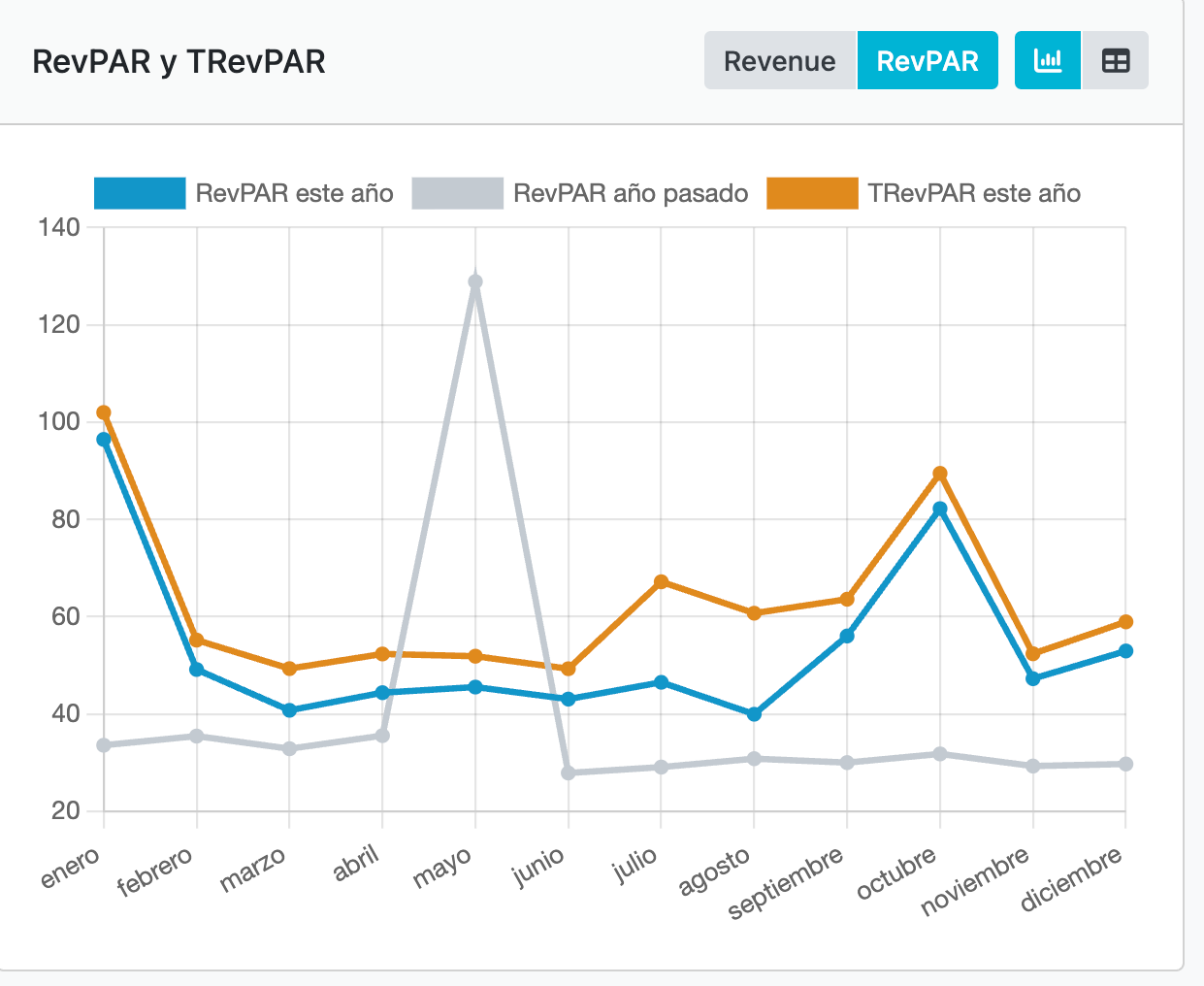
El KPI más importante del revenue management. Combina precio y ocupación en un solo número para comparar rendimiento real entre períodos.
Fórmula: RevPAR = ingresos netos de alojamiento / Capacidad.
Datos de entrada: ingresos netos de alojamiento y capacidad del período (ajustada por cierres, bloqueos y habitaciones fuera de inventario).
Ejemplo: 7.800 € de alojamiento / 100 habitaciones disponibles = RevPAR 78 €
Versión ampliada del RevPAR que suma, además del alojamiento, el régimen y los extras de las reservas.
Fórmula: TRevPAR = ingresos netos totales de producción / Capacidad.
Nota: El TRevPAR se calcula con la producción de las reservas. No incluye ventas que no estén ligadas a una reserva, como las del TPV a clientes de paso.
Total producido solo por pernoctación, sin régimen ni extras. Base para calcular ADR y RevPAR.
Fórmula: suma del importe neto de alojamiento de cada noche de las reservas en Pre-reserva o Confirmada.
Total producido por el régimen alimenticio (desayuno, media pensión, pensión completa, todo incluido).
Fórmula: suma del importe neto de régimen de las reservas en Pre-reserva o Confirmada.
Total producido por servicios adicionales: spa, excursiones, parking, camas extra, etc. Mide el éxito del upselling.
Fórmula: suma del importe neto de los extras de las reservas en Pre-reserva o Confirmada.
Nota: El importe de la Experiencia completa (la suma de sus componentes) no forma parte de los extras: se reparte entre alojamiento y régimen.
Número de días que el hotel estuvo realmente operativo. Ajusta los KPIs mensuales para que los cierres de temporada no distorsionen los datos.
Fórmula: Días abiertos = días del período − días de cierre de la marca. La capacidad mensual solo cuenta los días abiertos.
Datos de entrada: periodos de cierre de la marca y capacidad por tipo de habitación en los días abiertos.
Días entre la venta de la reserva y la fecha de llegada. Clave para ajustar la política de precios (early booking frente a última hora).
Fórmula: Lead Time = fecha de llegada − fecha de venta de la reserva, en días.
Ejemplo: Reserva vendida el 1 de mayo para llegada el 1 de agosto → Lead time = 92 días
Agrupaciones de room nights e ingresos según el canal de distribución, la tarifa, el tipo de habitación o la experiencia contratada.
Fórmula: Room Nights por [dimensión] = suma de room nights agrupada por agencia, tarifa, tipo de habitación o experiencia de la reserva.
Velocidad a la que se acumulan reservas para una fecha futura, comparada con el mismo punto del año anterior. Es el radar del revenue manager.
Fórmula: Pickup = Room Nights en cartera hoy para el período X frente a Room Nights en cartera hace un año para el mismo período X.
Datos de entrada: reservas activas del PMS y la fecha de venta y de cancelación de cada una, que permiten reconstruir cómo estaba la cartera en una fecha pasada.
Ejemplo: Hoy tenemos 320 RN para julio 2026. El mismo día del año pasado teníamos 290 para julio 2025 → Pickup +30 RN (+10,3%).
Comparación entre los objetivos fijados manualmente y los resultados reales generados automáticamente por el PMS.
Fórmula: Desviación % = ((Real − Objetivo) / Objetivo) × 100.
Datos de entrada: los objetivos introducidos en Informes > Objetivo > Objetivos y los KPIs reales calculados por Informes de BI.
| KPI | Fórmula | Datos de entrada |
|---|---|---|
| Capacidad | Habitaciones en venta por día | PMS: bloqueos, cierres de marca, fuera de inventario |
| Room Nights | Noches de reservas en Pre-reserva o Confirmada | PMS: reservas × noches |
| Vacantes | Capacidad − Room Nights | Calculado |
| % Ocupación | (Habitaciones ocupadas / Capacidad) × 100 | Calculado |
| PAX | Adultos + niños por noche | PMS: ocupantes por reserva |
| Llegadas | Reservas por fecha de llegada | PMS: fecha de llegada |
| Salidas | Reservas por fecha de salida | PMS: fecha de salida |
| ADR | Alojamiento neto / Room Nights | Producción de alojamiento |
| RevPAR | Alojamiento neto / Capacidad | Producción de alojamiento + capacidad |
| TRevPAR | (Alojamiento + régimen + extras) netos / Capacidad | Producción de las reservas + capacidad |
| Producción de alojamiento | Suma del alojamiento neto | Producción de las reservas |
| Producción de régimen | Suma del régimen neto | Producción de las reservas |
| Producción de extras | Suma de los extras netos | Producción de las reservas |
| Lead Time | Fecha de llegada − fecha de venta | PMS: reserva |
| Días abiertos | Días del período − días de cierre de la marca | PMS: periodos de cierre de la marca |
Informes de BI tiene dos niveles de permiso:
Algunos cuadros de mando, además, solo los ve quien tenga otro permiso: los financieros (PyG y PGC) piden permiso de contabilidad, y «Camareros del TPV» pide ser responsable del TPV.
Nota: Con roles HMS, los permisos que pongas a mano en el usuario se pierden al actualizar sus roles. Asigna siempre el rol que da el permiso.
Valoración
¿Te ha resultado útil este documento?
¿No has encontrado lo que buscabas?
Abrir ticket de soporteVer también
¿Necesitas ayuda?
Explora todos los procesos o contacta con soporte para recibir ayuda personalizada.
Factura electrónica obligatoria (2027 para empresas de más de 8 M€), Verifactu, SES.Hospedajes… Un correo cuando algo afecte a tu hotel, nada más.
Casi está. Te hemos enviado un correo a : pulsa el botón para confirmar. Si no lo ves, mira en «Promociones» o en el correo no deseado.