Consultar el Dashboard del PMS: entradas, salidas y cumpleaños del día
Informes
Caso de uso
Cómo ver todos los paneles desde Mi panel > Descripción general, marcar favoritos y crear o configurar un panel: menú, grupos con acceso, periodo y refresco.
Módulos
 Tableros
Autor
Miquel Romera Luis
Mi panel reúne los paneles de indicadores de Astro HMS hechos con bloques (contadores, gráficos y listas), como el Dashboard del PMS. Esta guía explica cómo moverte por ellos y, para quien los administra, cómo crear un panel nuevo y decidir en qué menú sale y quién lo ve. El uso diario del panel de recepción se explica en «Consultar el Dashboard del PMS: entradas, salidas y cumpleaños del día».
Mi panel > Acceso rápido > Descripción general
Mi panel > Configuración > Paneles de control
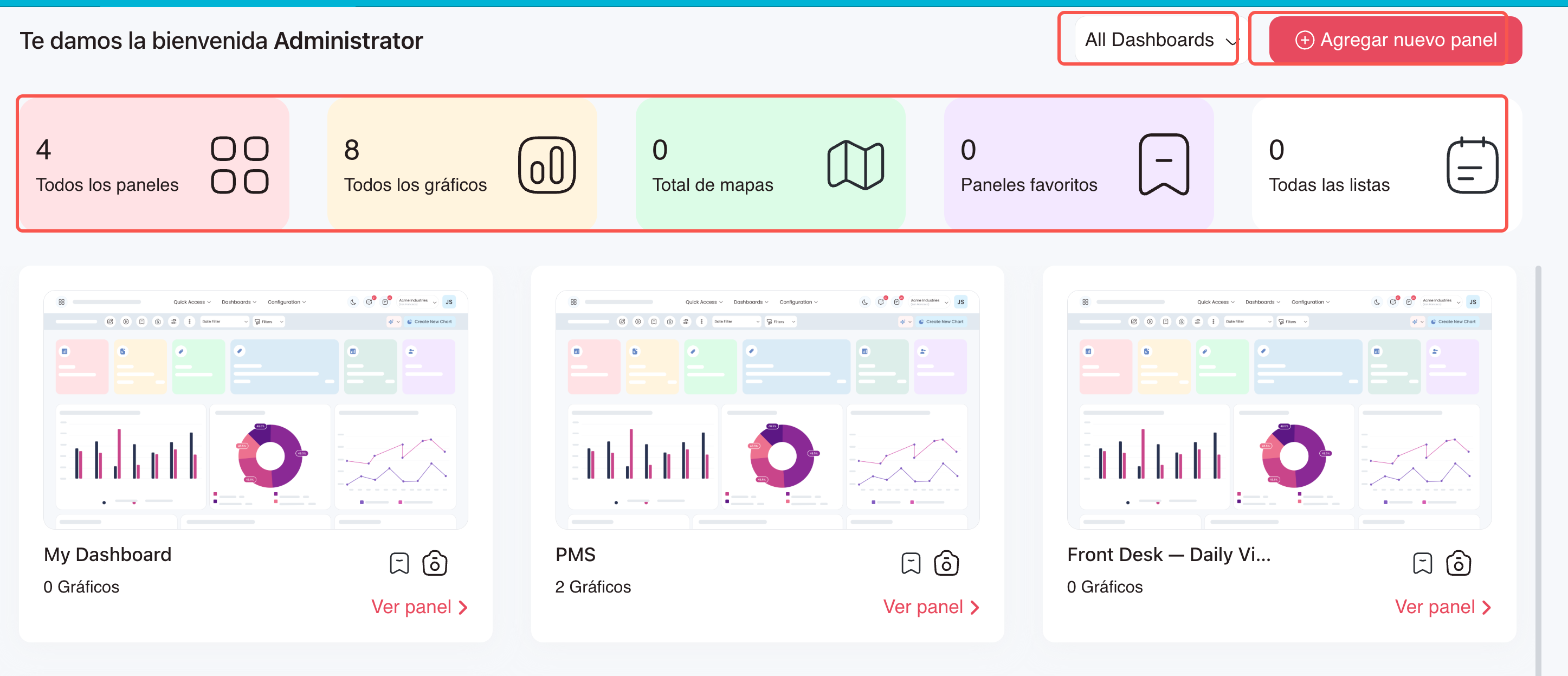
Entra en Mi panel > Acceso rápido > Descripción general. Arriba ves unos contadores (Todos los paneles, Todos los gráficos, Total de mapas, Paneles favoritos y Todas las listas) y debajo una tarjeta por cada panel al que tienes acceso, con su nombre y su número de gráficos. Pulsa una tarjeta para abrir el panel.
Con el desplegable de arriba a la derecha eliges entre Todos los paneles y Marcado como favorito. El icono de marcador de cada tarjeta lo añade o lo quita de tus favoritos.
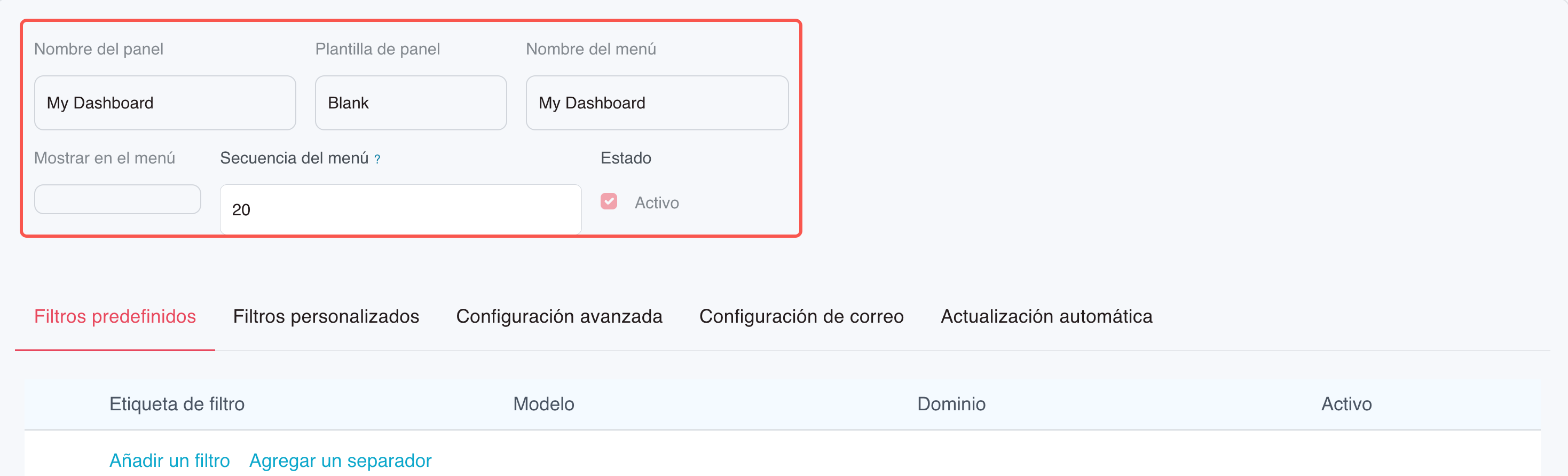
Si tienes el permiso, en Descripción general pulsa Agregar nuevo panel, o entra en Mi panel > Configuración > Paneles de control y pulsa Nuevo. Rellena:
| Campo | Qué poner |
|---|---|
| Nombre del panel | El título del panel (máximo 35 caracteres). |
| Plantilla de panel | Con qué bloques empieza. Solo se elige al crearlo; después no se puede cambiar. |
| Nombre del menú | El texto de la entrada de menú (máximo 35 caracteres). |
| Mostrar en el menú | El menú bajo el que aparecerá. |
| Secuencia del menú | La posición dentro de ese menú: cuanto más bajo, más arriba. |
| Activo | Desmárcalo para ocultar el panel y su entrada de menú sin borrarlo. |
Guarda. La entrada de menú se crea o se actualiza al momento; recarga la página para verla.
Abre el panel desde su menú y usa Crear nuevo gráfico para añadir bloques. Desde la lista de Paneles de control, el botón Ver elementos abre la lista de bloques de todos los paneles.
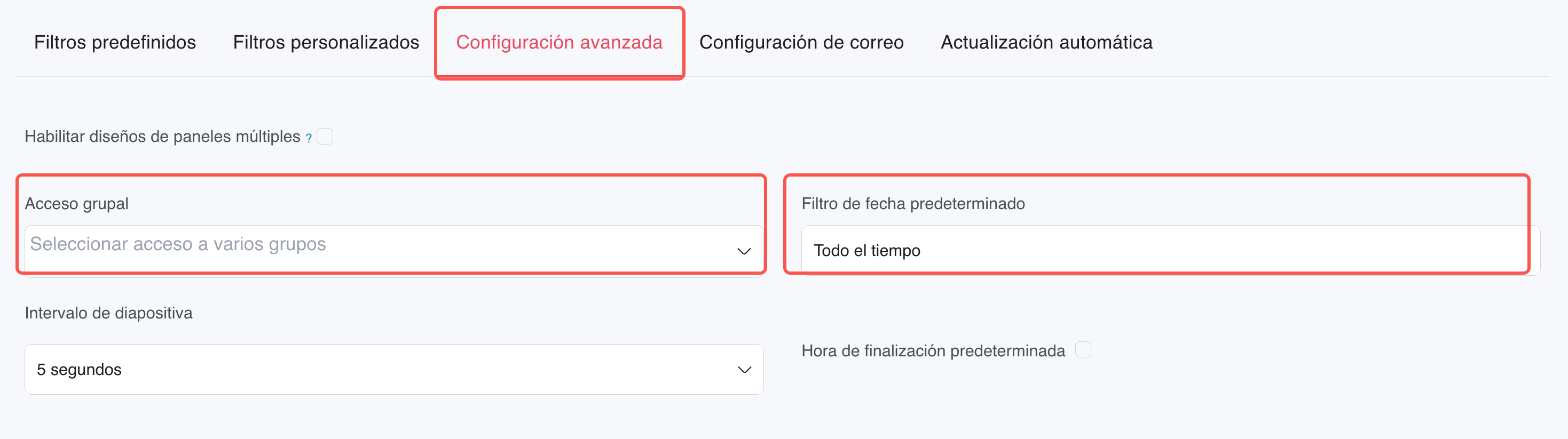
Encuentras todos tus paneles desde Descripción general, tienes a mano los favoritos y, si administras los paneles, cada uno sale en el menú que toca, solo para los grupos que deben verlo y con el periodo y el refresco adecuados.
Valoración
¿Te ha resultado útil este documento?
¿No has encontrado lo que buscabas?
Abrir ticket de soporteVer también
¿Necesitas ayuda?
Explora todos los procesos o contacta con soporte para recibir ayuda personalizada.
Factura electrónica obligatoria (2027 para empresas de más de 8 M€), Verifactu, SES.Hospedajes… Un correo cuando algo afecte a tu hotel, nada más.
Casi está. Te hemos enviado un correo a : pulsa el botón para confirmar. Si no lo ves, mira en «Promociones» o en el correo no deseado.