
Informes: Producción Diaria productos de alojamiento
Informes
Alojamiento y servicios
Caso de uso
Explica el informe Detalle de producción: cómo filtrar, agrupar y leer las líneas de producción de las reservas, y cómo sumar la producción para que cuadre con los informes de producción.
Módulos
 Informes
Autor
Miquel Romera Luis
El Detalle de producción permite analizar el rendimiento económico de las reservas línea a línea, desglosado por establecimiento y mes. Facilita el seguimiento de la producción por producto, tipo de habitación, tarifa y agencia en un periodo determinado, y sirve para cuadrar los informes de producción agregados con las líneas de las que salen.
Informes > Informes de producción > Detalle de producción
El menú Informes de producción solo lo ven los usuarios con el permiso «Usuario con producción». Ese permiso lo dan los roles HMS Revenue manager, Director general y Director de marca (multipropiedad). Asigna al usuario uno de esos roles: si marcas el permiso a mano en un usuario que tiene rol HMS, se pierde la próxima vez que se sincronicen los roles.
| Concepto | Descripción |
|---|---|
| Importe de producción | Producción de la línea con el mismo criterio que los informes de producción. Es la columna que debes sumar para que los totales cuadren con esos informes. |
| Saldo | Debe menos haber de la línea de producción. Es un dato contable, no un importe neto de comisión: las líneas de los componentes (alojamiento, régimen) salen en negativo. |
| Total | Importe de la línea con impuestos incluidos. |
| Producto | Régimen o servicio contratado por el huésped. Los productos genéricos del sistema son: [SA] Sólo alojamiento, [HD] Alojamiento y Desayuno, [HMP] Alojamiento, Desayuno y Cena, [HPC] Pensión completa y la tasa turística, entre otros. |
| Tipo de habitación | Categoría o tipología de la habitación de la reserva. |
| Tarifa | Condición tarifaria aplicada a la reserva. |
| Agencia | Canal de distribución o agencia a través de la cual se realizó la reserva. |
| Marca | Establecimiento hotelero al que pertenece la reserva. |
| Componente de la experiencia | En las líneas de extras, indica a qué parte de la Experiencia corresponden. |
| Estado de venta | Situación actual de la reserva (Confirmado, Borrador, etc.). |
| Mes de estancia | Mes de la noche a la que corresponde la línea. |
| Mes de venta | Mes en el que se realizó la venta o reserva. |
| Edificio | Edificio o bloque del establecimiento. |
| Componente | Tipo de línea: Experiencia, Alojamiento, Régimen, Extra u otros. |
El Detalle de producción es uno de los informes más completos del sistema. Más allá de ver cuánto ha producido el hotel, permite responder preguntas muy concretas del día a día con los filtros y agrupaciones.

A continuación se muestran algunos ejemplos de uso:
Agrupa por Agencia para ver qué canales generan más producción. Se puede comparar, por ejemplo, cuánto aporta la venta directa frente a un touroperador.
Ejemplo práctico: ¿Qué agencia me aporta más producción en mayo? Aplica el filtro «Este año», limita a mayo y agrupa por Agencia, sumando el Importe de producción.
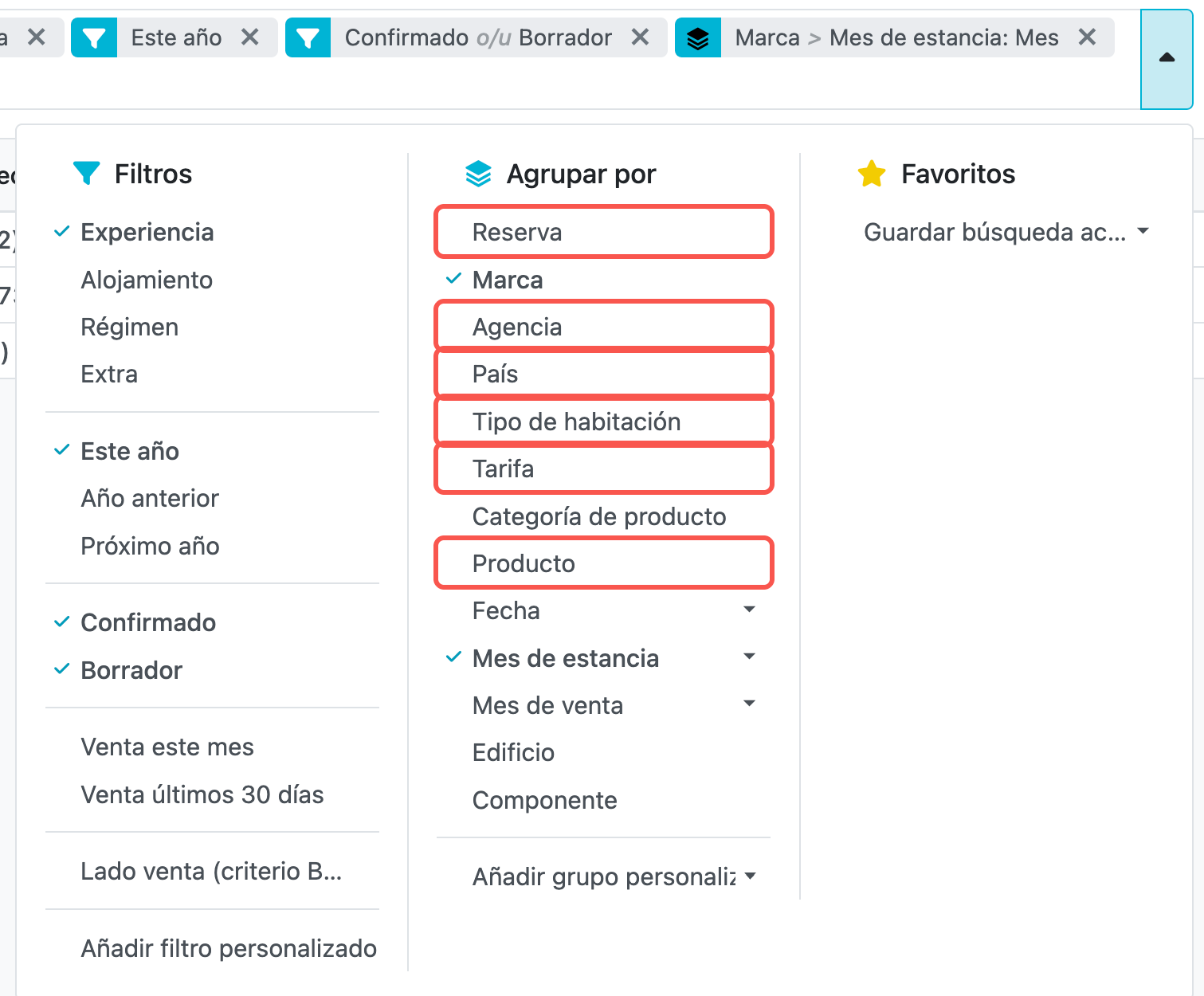
Haz clic en el recuadro de búsqueda y marca «Agencia» dentro de «Agrupar por».
Agrupa por Tipo de habitación para saber qué categorías generan más producción. Esto es útil para detectar tipologías que se venden a precios bajos o que tienen poca ocupación en ciertos meses.
Ejemplo práctico: ¿Las habitaciones de categoría superior rinden mejor que las estándar? Agrupa por Tipo de habitación y compara el Importe de producción de cada una.
Haz clic en el recuadro de búsqueda y marca «Tipo de habitación» dentro de «Agrupar por».

Agrupa por Producto para comparar el rendimiento según el régimen: sólo alojamiento, con desayuno, media pensión o pensión completa.
Ejemplo práctico: ¿La media pensión genera más que el solo alojamiento? Agrupa por Producto y compara el Importe de producción de cada régimen.
Haz clic en el recuadro de búsqueda y marca «Producto» dentro de «Agrupar por».

Agrupa por Tarifa para evaluar el impacto de las distintas condiciones de venta: cuánto se vende en No reembolsable frente a Flexible y qué producción genera cada una. Es útil para ajustar la estrategia de precios y restricciones.
Ejemplo práctico: ¿Cuánto peso tienen las tarifas no reembolsables en la producción total? Aplica el filtro «Este año» y agrupa por Tarifa y por Mes de estancia.
Haz clic en el recuadro de búsqueda y marca «Tarifa» dentro de «Agrupar por».

Con los filtros Este año, Año anterior o Próximo año puedes comparar el rendimiento entre temporadas. También puedes comparar el mes en que se vendió la reserva (Mes de venta) con el mes en que el cliente se aloja (Mes de estancia) para analizar la demanda anticipada.
Ejemplo práctico: ¿Estamos vendiendo mejor julio de este año que el del año pasado? Genera el informe con el filtro «Este año» y repítelo con «Año anterior», agrupando por Mes de estancia.
Haz clic en el recuadro de búsqueda y marca el periodo deseado dentro de «Filtros».

Agrupa por País para saber qué mercados emisores generan más producción. Esto permite orientar mejor las acciones comerciales o priorizar acuerdos con agencias de mercados más rentables.
Ejemplo práctico: ¿El mercado alemán aporta más que el español? Agrupa por País y compara el Importe de producción de cada mercado en el periodo que te interese.
Haz clic en el recuadro de búsqueda y marca «País» dentro de «Agrupar por».

Si necesitas revisar una reserva concreta, puedes agrupar por Reserva o escribir su referencia en el buscador. Verás el detalle de cada línea de producción: importe, régimen, tarifa y canal.
Haz clic en el recuadro de búsqueda y marca «Reserva» dentro de «Agrupar por».

O bien haz clic en el recuadro de búsqueda, pulsa «Añadir filtro personalizado» dentro de «Filtros» y, en la ventana emergente, crea un filtro con la referencia de la reserva.


Con los filtros de componente (Experiencia, Alojamiento, Régimen o Extra) puedes aislar las líneas de cada tipo. Esto es útil para saber cuánto producen los extras respecto al alojamiento, o para revisar los extras de cada Experiencia agrupando por Componente.
Haz clic en el recuadro de búsqueda y marca el componente que quieras dentro de «Filtros». Recuerda que por defecto viene marcado Experiencia: quítalo si quieres ver solo los extras.

Al abrir el informe vienen activados los filtros Experiencia, Confirmado, Borrador y Este año, agrupado por Marca y Mes de estancia. En el panel de la izquierda puedes elegir el estado de venta, la marca, el edificio y el componente. Estos son los filtros predefinidos:
| Filtro | Descripción |
|---|---|
| Experiencia | Líneas de la Experiencia completa de la reserva (alojamiento, régimen y extras incluidos en el paquete). |
| Alojamiento | Líneas de la parte de alojamiento. |
| Régimen | Líneas de la parte de régimen (desayuno, media pensión, etc.). |
| Extra | Líneas de extras o servicios adicionales. |
| Este año | Noches del año en curso. |
| Año anterior | Noches del año anterior. |
| Próximo año | Noches del año siguiente. |
| Confirmado | Solo las reservas en estado Confirmado. |
| Borrador | Solo las reservas en estado Borrador. |
| Venta este mes | Líneas vendidas durante el mes actual. |
| Venta últimos 30 días | Líneas vendidas en los últimos 30 días. |
| Lado venta (criterio Blazar) | Deja solo las líneas que cuentan los informes de producción. Úsalo junto con el Importe de producción para cuadrar con ellos. |
| Añadir filtro personalizado | Permite crear un filtro propio combinando cualquier campo del informe. |
El informe permite agrupar los resultados por diferentes criterios. Se pueden combinar varias agrupaciones a la vez:
| Agrupación | Descripción |
|---|---|
| Reserva | Agrupa los resultados por número de reserva. |
| Marca | Agrupa por establecimiento hotelero. Viene aplicada por defecto. |
| Agencia | Agrupa por canal o agencia de distribución. |
| País | Agrupa por país de procedencia del huésped. |
| Tipo de habitación | Agrupa por categoría de habitación. |
| Tarifa | Agrupa por condición tarifaria. |
| Categoría de producto | Agrupa por la categoría a la que pertenece el producto. |
| Producto | Agrupa por régimen o servicio contratado. |
| Fecha | Agrupa por la fecha de proceso (la noche) de la línea. |
| Mes de estancia | Agrupa por mes de la noche. Viene aplicada por defecto. |
| Mes de venta | Agrupa por mes en que se realizó la venta. |
| Edificio | Agrupa por edificio o bloque del establecimiento. |
| Componente | Agrupa por tipo de componente (Experiencia, Alojamiento, Régimen, Extra…). |
| Añadir grupo personalizado | Permite crear una agrupación propia con cualquier campo. |
Puedes guardar la configuración actual de filtros y agrupaciones como favorito para reutilizarla. Para hacerlo, usa la opción «Guardar búsqueda actual» en la sección Favoritos del panel de filtros.

Con la agrupación por defecto, el informe se organiza en tres niveles:
| Nivel | Descripción | Ejemplo |
|---|---|---|
| 1. Establecimiento | Agrupa todas las líneas del hotel. Muestra los importes acumulados de todo el periodo. | Nombre del establecimiento (nº de líneas) |
| 2. Mes de estancia | Dentro de cada establecimiento, las líneas se agrupan por mes. Muestra el subtotal del mes. | marzo 2026 (nº de líneas) |
| 3. Línea de producción | Cada fila es una línea de producción de una reserva concreta con todos sus detalles. | R/2026/XXXXXX |
Además del listado, puedes cambiar a la vista pivote, que por defecto cruza Marca con meses y muestra el Importe de producción y el Haber.
| Columna | Descripción |
|---|---|
| Reserva | Número de referencia de la reserva. |
| Fecha | Fecha de proceso: la noche a la que corresponde la línea (no la fecha de entrada). |
| Agencia | Canal o agencia de distribución de la reserva. |
| Importe de producción | Producción de la línea con el criterio de los informes de producción. |
| Saldo | Debe menos haber de la línea. |
| Total | Importe de la línea con impuestos. |
| Tipo de habitación | Categoría de habitación. |
| Producto | Régimen o servicio contratado. |
| Componente de la experiencia | Parte de la Experiencia a la que corresponde la línea de extra. |
| Tarifa | Condición tarifaria aplicada. |
| Marca | Establecimiento al que pertenece la reserva. |
| País | País de procedencia del huésped, si está registrado. |
| Estado de venta | Estado actual de la reserva. |
Para pasar los datos a otras personas, selecciona las líneas y usa Exportar en el menú de acciones para descargarlas en Excel.
Importante: Para obtener la producción, suma el Importe de producción con el filtro Lado venta (criterio Blazar). No sumes el Saldo: al mezclar Experiencia y componentes, unas líneas salen en positivo y otras en negativo. Los importes de las filas de agrupación son la suma de las líneas incluidas, y cualquier filtro los modifica.
Valoración
¿Te ha resultado útil este documento?
¿No has encontrado lo que buscabas?
Abrir ticket de soporteVer también
¿Necesitas ayuda?
Explora todos los procesos o contacta con soporte para recibir ayuda personalizada.
Factura electrónica obligatoria (2027 para empresas de más de 8 M€), Verifactu, SES.Hospedajes… Un correo cuando algo afecte a tu hotel, nada más.
Casi está. Te hemos enviado un correo a : pulsa el botón para confirmar. Si no lo ves, mira en «Promociones» o en el correo no deseado.