Objetivo Diario
Informes
Caso de uso
Cómo usar el Ayudante de Producción Diaria para ver las líneas de producción de un periodo por componente (Experiencia, Alojamiento, Régimen o Extra) y cómo filtrarlas, agruparlas y leer sus fechas.
Módulos
 Informes
Autor
Miquel Romera Luis
El Ayudante de Producción Diaria abre un listado con la producción de cada día desglosada por componente de la reserva, diferenciando entre el saldo (producción base, sin impuestos) y el total (producción con impuestos incluidos). Las columnas del listado permiten filtrar y agrupar la información que necesites en cada momento.
Informes > Informes de producción > Ayudante de Producción Diaria
El menú Informes de producción solo lo ven los usuarios con el permiso «Usuario con producción». Ese permiso lo dan los roles HMS Revenue manager, Director general y Director de marca (multipropiedad). Asigna al usuario uno de esos roles: si marcas el permiso a mano en un usuario que tiene rol HMS, se pierde la próxima vez que se sincronicen los roles.
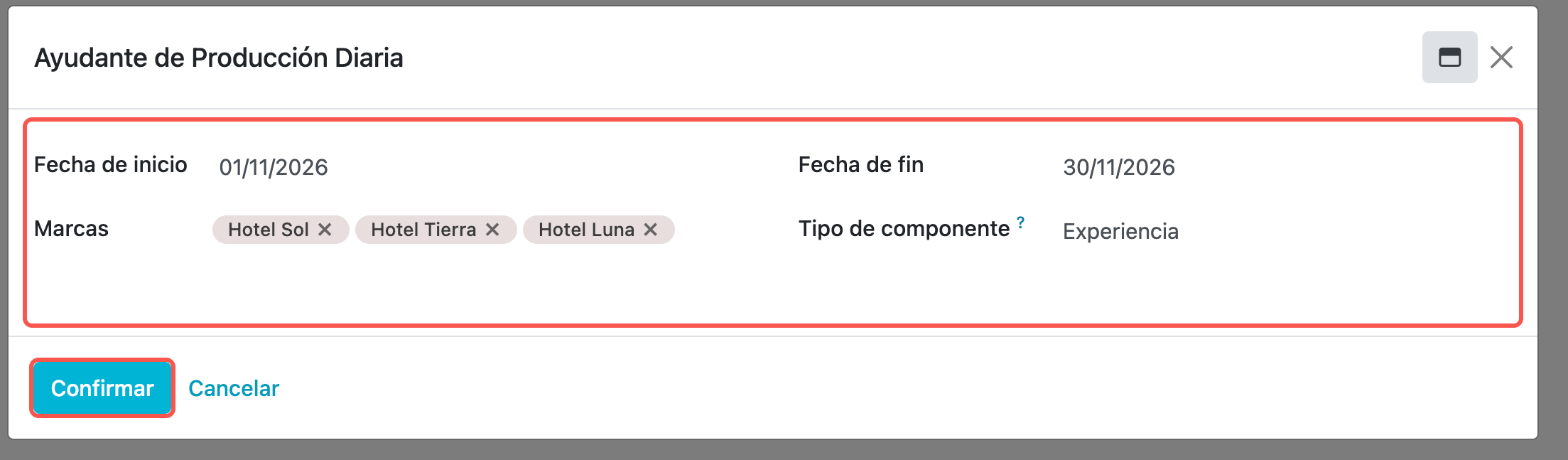
Al abrir el menú aparece un asistente con estos campos:
Pulsa Confirmar. Se abre el listado de líneas de producción de ese periodo, de reservas en borrador o confirmadas, agrupado por marca.
En la parte izquierda del listado puedes seleccionar el estado de venta de la reserva y las marcas de las que quieres obtener información.
En los filtros también puedes elegir el componente (Experiencia, Alojamiento, Régimen o Extra), el año (Este año, Año anterior, Próximo año) y el estado (Confirmado o Borrador).
La información se presenta como débito para la Experiencia y los extras, mientras que sus componentes se reflejan como créditos, que se muestran con signo negativo en la columna Saldo.

Si escribes una fecha en el buscador, puedes buscar por:
La opción de agrupación permite obtener un resumen de la producción por reserva, marca, agencia, país, tipo de habitación, tarifa, categoría de producto, producto, fecha o componente.
Cada línea tiene dos campos (columnas opcionales del listado) que indican durante qué periodo esa producción estaba vigente:
Valoración
¿Te ha resultado útil este documento?
¿No has encontrado lo que buscabas?
Abrir ticket de soporteVer también
¿Necesitas ayuda?
Explora todos los procesos o contacta con soporte para recibir ayuda personalizada.
Factura electrónica obligatoria (2027 para empresas de más de 8 M€), Verifactu, SES.Hospedajes… Un correo cuando algo afecte a tu hotel, nada más.
Casi está. Te hemos enviado un correo a : pulsa el botón para confirmar. Si no lo ves, mira en «Promociones» o en el correo no deseado.