Caso de uso
Opciones de la ventana «Crear factura» de la reserva
Cómo funciona la ventana «Crear factura» de la reserva: a quién se factura, qué capítulos y anticipos entran, cuántas facturas salen, cómo leer el panel «Así saldrá» antes de crearlas en borrador y cómo se calculan e imprimen las facturas de la estancia hasta una fecha.
Módulos
 PMS
 Facturación
Autor
Miquel Romera Luis
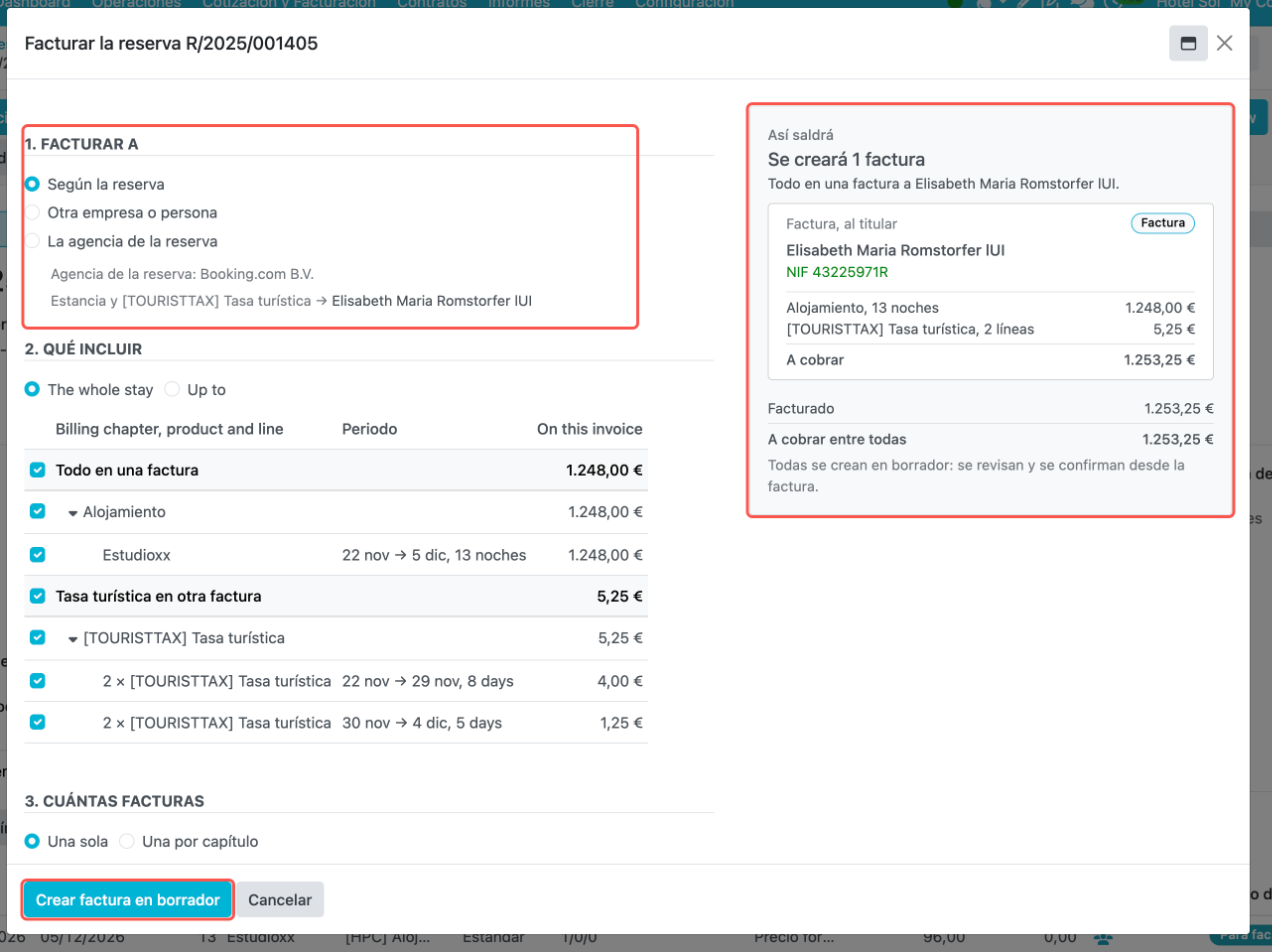
Esta guía explica la ventana que se abre al pulsar Crear factura en una reserva: los cuatro pasos de la izquierda (a quién se factura, qué entra (toda la estancia o hasta una fecha, y qué líneas), cuántas facturas salen y qué anticipos se descuentan) y el panel «Así saldrá» de la derecha, que te enseña antes de crear nada qué facturas van a salir, a quién y por cuánto. Va dirigida a recepción y administración.
PMS > Operaciones > Reservas > (reserva) > Crear factura
Conceptos clave
- Factura en borrador: la ventana nunca confirma la factura; la deja en borrador para que la revises. Un borrador todavía no cuenta como facturado, pero lo que ya está en él no se vuelve a facturar desde esta ventana.
- Anticipo: factura de anticipo ya confirmada de la reserva. Lo que quede por consumir se descuenta en la factura final con una línea en negativo.
- Capítulo de facturación: agrupa las líneas de la reserva (alojamiento, extras, tasa turística…) para facturarlas juntas o por separado.
- Panel «Así saldrá»: la vista previa de lo que va a crear el botón, calculada con las mismas reglas. Se actualiza cada vez que cambias una opción de la izquierda.
Configuraciones previas
- El botón Crear factura solo aparece a usuarios con permiso de facturación y en reservas confirmadas o en borrador.
- La marca debe tener el «Diario de facturas predeterminado».
- Lo que sale marcado de inicio en «3. Cuántas facturas» lo decide el ajuste de la marca «Facturas por reserva» (Ajustes > Marca > Facturación): «Una sola» o «Una por capítulo». Con la actualización, cada marca lo trae puesto según cómo ha facturado hasta ahora; puedes cambiarlo cuando quieras, y en cada factura recepción puede elegir la otra opción.
- Para repartir la reserva entre los adultos, la reserva tiene que tener dos o más huéspedes adultos con su fecha de nacimiento (solo cuentan los de 18 años o más).
Desarrollo del Proceso
1º Abre la ventana desde la reserva
En la reserva, pulsa Crear factura. Se abre «Facturar la reserva …» con todo preparado: «Según la reserva» en el paso 1, marcados todos los capítulos que tienen algo pendiente de facturar y todos los anticipos que quedan por descontar, y en «Cuántas facturas» lo que tenga la marca. A la izquierda tienes los cuatro pasos; a la derecha, el panel «Así saldrá».
2º «1. Facturar a»: a quién va la factura
| Opción | Qué hace |
|---|---|
| «Según la reserva» | Cada cosa va a quien le toca: el alojamiento, a la agencia si en su ficha «Facturado a» es «Agencia», y si no, al titular; cada extra, a quien diga su «Facturado a» (huésped, titular o agencia). Un extra con «Facturado a» = «Huésped específico» o «Contacto externo» va entero, sin repartir, a esa persona y en una sola factura: la que ya le llega a esa persona de esta reserva y capítulo (si es el titular, la de la estancia) o, si no le llega ninguna, una factura aparte solo con sus extras. Esa factura solo descuenta los anticipos de esa persona, nunca los del titular. Si no se ha elegido a nadie en el extra, va al titular. Debajo ves el reparto, por ejemplo «Estancia → (agencia)» y «Extras y Tasa turística → (titular)». Por eso pueden salir varias facturas de una misma reserva. |
| «Otra empresa o persona» | Todo a la empresa o persona que elijas en el buscador «Busca por nombre, NIF o documento». Si la estancia la paga la agencia, la estancia sigue yendo a la agencia y lo que eliges aquí es a quién va el resto; la ventana lo avisa: «La estancia la paga la agencia y seguirá facturándose a …. Aquí eliges a quién va el resto.» |
| «La agencia de la reserva» | Todo a la agencia de la reserva, que ves debajo («Agencia de la reserva: …»). Solo sale si la reserva tiene agencia; la agencia de clientes directos de la marca no cuenta. Si no tiene, en su lugar ves «La agencia de la reserva: esta reserva no tiene agencia.» |
3º «2. Qué incluir»: toda la estancia o hasta una fecha, y qué líneas entran
Arriba eliges qué parte de la estancia facturas:
- «Toda la estancia» (la que sale marcada): se factura todo lo pendiente.
- «Hasta el»: sale un campo de fecha, ya rellenado con una semana desde la llegada (o el día antes de la salida, si la estancia es más corta). Debajo te lo recuerda: «Se facturan las noches anteriores a esa fecha, como si fuera una salida.» Por ejemplo, hasta el 15/11 factura hasta la noche del 14/11. La fecha tiene que estar entre el día siguiente a la llegada y el día anterior a la salida; si no, al crear sale «Elige otra fecha: tiene que estar entre el … y el …». En una estancia de una noche esta opción no sale: se factura entera.
Si el hotel cierra el día exigiendo la estancia facturada a la llegada y el día de llegada aún está abierto, sale en amarillo: «Este hotel cierra el día exigiendo la estancia facturada a la llegada: el día no se podrá cerrar hasta facturar toda la estancia.» Puedes facturar hasta la fecha igualmente, pero ese día no se cerrará hasta que factures el resto.
Debajo, la tabla de lo pendiente, en tres niveles y con una casilla en cada uno: el capítulo (en negrita), dentro sus productos («Alojamiento» y cada extra) y, al desplegar un producto con la flecha, sus líneas (cada tipo de habitación o cada extra). Las columnas son «Capítulo, producto y línea», «Periodo» (por ejemplo «15 nov → 22 nov, 7 noches» o, en un extra, sus días) y «En esta factura», con lo que entra de cada uno. Todo sale marcado.
- Desmarca un capítulo, un producto o una línea para dejarlo fuera de esta factura: se queda pendiente para otra. Si desmarcas solo una parte, el capítulo o el producto lleva la etiqueta «en parte». Un capítulo con todas sus líneas desmarcadas no se factura y sus anticipos no se descuentan.
- Con «Hasta el», lo que va después de la fecha sale en una fila gris «Sigue pendiente», con su periodo y su importe, debajo de la línea. Una línea que queda entera después de la fecha sale desmarcada y sin casilla, con la nota «Después de la fecha: sigue pendiente.»
- Lo que ya está en una factura en borrador se ve, pero no se puede marcar: «Ya en el borrador …: no se vuelve a incluir.»
- Si la estancia tiene un precio cerrado, sus líneas no tienen casilla propia: va entera o se queda entera («Precio cerrado de la estancia: va entero o se queda entero.»). Con «Hasta el», se reparte por noches («Precio cerrado de la estancia: se reparte por noches.»).
- Una estancia valorada por contrato y facturada hasta una fecha lleva la nota «Cada periodo se valora con el contrato; la última factura se lleva la diferencia.»
- Una línea que todavía no se puede valorar (por ejemplo, una estancia por contrato sin contrato) lo dice: «Todavía no se puede valorar.», y el panel explica por qué no se puede facturar.
4º «3. Cuántas facturas»
- «Una sola»: los capítulos marcados van en una factura por destinatario.
- «Una por capítulo»: una factura por cada capítulo marcado.
- Debajo se recuerda lo que tiene la marca: «De salida, lo que tiene puesto la marca: …, una sola.» (o «una por capítulo»).
- «Repartir entre los adultos (una factura cada uno)»: hace una factura por cada huésped adulto, con su parte de cada línea y del anticipo (guía «Facturar una reserva equitativamente entre huéspedes»). Solo se puede marcar con «Según la reserva» y con dos o más adultos con fecha de nacimiento; si no, la casilla queda bloqueada y debajo se explica el motivo: «Solo se puede repartir con «Según la reserva».» o «Hacen falta dos o más adultos con fecha de nacimiento y esta reserva tiene …. Se completan en el check-in.»
5º «4. Anticipos a descontar»
Sale una fila por cada anticipo de la reserva que queda por descontar, marcada, con el «Anticipo», su «Fecha», cómo se cobró («Cobrado por»), su «Capítulo de facturación», el «Importe» y la columna «Qué pasará»:
- «Se descuenta en la factura.» o, si salen varias, «Se descuenta en la factura 2.»: el anticipo se resta en esa factura del panel.
- «No se descuenta en esta factura: queda para la siguiente.»: ninguna de las facturas que van a salir puede llevarlo (por ejemplo, su capítulo queda entero después de la fecha de «Hasta el»); se descontará en la próxima.
- «No se descontará.»: lo has desmarcado. La factura sale por el importe entero y el anticipo queda para más adelante.
- «No se descontará: es de «…», que no estás facturando.»: el anticipo es de un capítulo que has desmarcado en el paso 2. Su casilla no se puede marcar; para descontarlo, marca ese capítulo.
Si la reserva no tiene anticipos pendientes, el paso dice «Esta reserva no tiene anticipos sin descontar.»
6º Lee el panel «Así saldrá»
Arriba, cuántos documentos salen: «Se creará 1 factura», «Se crearán 3 facturas», «Se crearán 3 facturas (2 rectificativas)» o «Se creará 1 factura rectificativa», y el porqué: «Todo en una factura a …», «La estancia la paga la agencia y el resto va aparte.», «Una por capítulo.», «Una para cada uno de los 3 adultos.» o «2 capítulos × 3 adultos.»
Debajo, una tarjeta por factura con:
- El orden y el destinatario: «Factura 1 de 3, a la agencia», «…, al titular», «…, al titular, sus extras», «…, al huésped 2 de 3» o «…, a otra empresa o persona», y la etiqueta «Factura» o «Factura rectificativa».
- El nombre del destinatario y su NIF en verde, o «Sin NIF ni documento».
- Las líneas resumidas con su importe («Alojamiento, 7 noches», «Extras, 4 líneas»…) y, en gris y en negativo, cada «Anticipo …» que descuenta.
- El total: «A cobrar»; «A devolver» si es una rectificativa; o «Importe (no se cobra en recepción)» si la paga un pagador alternativo.
Y los avisos de cada tarjeta:
| Aviso | Qué significa |
|---|---|
| «Saldrá como factura rectificativa: el anticipo es mayor que lo facturado. No cobres nada a esta persona; hay que devolverle …» (tarjeta en rojo) | Lo que se factura queda en negativo y se emite como rectificativa. Si no es lo que quieres, marca todos los capítulos o quita el anticipo en el paso 4. |
| «Se creará, pero no se podrá confirmar sin NIF ni documento. Escríbelo debajo.» | Al destinatario le falta el NIF o documento: escríbelo en el recuadro de debajo del panel (paso 7º). |
| «Se creará, pero no se podrá confirmar hasta que el huésped tenga NIF o documento en su ficha.» | En el reparto entre adultos, al huésped le falta el documento: complétalo en su ficha (en el check-in) antes de confirmar. |
| «La paga …: no cobrar al cliente.» | La reserva tiene pagador alternativo: no se cobra en recepción. |
| «Al crearla se emitirá además una factura de anticipo entre empresas.» | El anticipo lo cobró otra empresa del grupo y se compensa entre empresas. |
| «La estancia la paga la agencia: va a ella aunque hayas elegido otro destinatario.» | Con «Otra empresa o persona», la estancia sigue yendo a la agencia que la paga. |
Por encima de las tarjetas pueden salir avisos en amarillo de toda la facturación, por ejemplo «El titular es la agencia: pon el huésped real como titular para facturar sus extras.» o «La reserva … tiene líneas en una cotización: al facturar se cancelará la cotización y la factura podrá incluirlas.»
Al final, el resumen de todas: «Facturado», «Anticipos descontados» y «A cobrar entre todas» (o «A devolver entre todas»), y el recordatorio «Todas se crean en borrador: se revisan y se confirman desde la factura.»
Si la factura deja algo sin facturar, al pie del panel sale el recuadro «Pendiente después de esta factura», con el total arriba a la derecha. Hay una fila por cada tramo de estancia («Estancia 15/11 – 18/11») o extra que se queda fuera, con su importe y, entre paréntesis, el porqué: «no marcado» si lo has desmarcado en el paso «2. Qué incluir», o «desde el …» si va después de la fecha hasta la que facturas. Si facturas varias reservas juntas (las de una agencia o un grupo), cada fila empieza por la reserva. Lo que no se puede valorar sale «sin valorar», y entonces el total dice «… y lo que no está valorado». Debajo, «Queda por facturar, para otra factura.»: no se pierde ni se marca nada, sigue pendiente en la reserva para la próxima factura.
Si no se puede facturar, el panel lo dice en lugar de las tarjetas y no sale el botón de crear: «No se puede facturar todavía», con el motivo (por ejemplo «Las reservas seleccionadas ya están totalmente cotizadas/facturadas…»), o «No hay nada que facturar» con «Marca al menos un capítulo en el paso 2.»
7º Si falta el NIF, escríbelo debajo del panel
Cuando el destinatario de una factura no tiene NIF ni documento, debajo del panel sale el recuadro «NIF o documento de …». Elige «NIF, CIF o NIE» o «Pasaporte», escríbelo y pulsa Guardar en la ficha. Se valida como en la ficha del cliente, se guarda sin espacios, puntos ni guiones y vale para sus próximas facturas; en la ficha del contacto queda la nota «NIF o documento … añadido desde la factura de …» con tu nombre. No necesitas permiso para editar contactos.
8º Crea la factura
El botón dice lo que va a crear: Crear factura en borrador, Crear las facturas en borrador si salen varias, o Crear factura rectificativa en borrador. Al pulsarlo se crean y se abren. Revisa el borrador y confírmalo. Con Cancelar cierras la ventana sin crear nada.
Facturar la estancia hasta una fecha
Astro HMS ya sabe facturar una estancia larga por partes: solo las noches anteriores a una fecha, como si esa fecha fuera la salida. Por ejemplo, «hasta el 15/11» factura las noches hasta la del 14/11, y la factura siguiente empieza ahí. En el panel «Así saldrá», lo que queda para después sale en «Pendiente después de esta factura» con la nota «desde el …» y la fecha elegida. La fecha se elige en el paso «2. Qué incluir» con «Hasta el» (paso 3º de esta guía); este apartado explica cómo se calculan y cómo se imprimen esas facturas.
- Por periodos que suman la estancia: cada factura empieza donde terminó la última factura confirmada (y no rectificada) de esa línea de alojamiento y llega hasta la fecha. Si la fecha es posterior a la salida, factura hasta la salida. Las facturas de todos los periodos suman el total de la estancia.
- Cambios de precio: si el precio de noches ya facturadas ha cambiado, el periodo siguiente cobra también esa diferencia. Si no hay noches nuevas y solo queda la diferencia, sale como «Resto de la estancia · …» con sus fechas.
- Cómo sale la línea: con precio por noche y sin cambios, noches del periodo × precio. Con la estancia valorada por contrato, o si ha cambiado algo, una sola línea por el importe del periodo (cantidad 1 y sin descuento, porque ya va restado). La valoración por contrato se hace con el contrato de ese tramo de fechas.
- Precio forzado para toda la estancia: se reparte en proporción a las noches de cada periodo (noches por habitaciones), de modo que cada factura lleva su parte.
- Repartir entre los adultos: el importe del periodo se reparte igual que el resto de la reserva, y el último adulto se queda los céntimos.
- Extras: entran los pendientes de los capítulos marcados que empiezan antes de la fecha. Un extra de varios días que cruza la fecha se parte en ella al crear la factura: la factura lleva los días anteriores y el resto queda pendiente como un extra aparte, con el mismo producto; la reserva lo anota en su historial («Extras partidos el …»). Se queda entero, para la factura de toda la estancia, el extra que ya está facturado en parte o en un presupuesto, y cualquier extra de una reserva que ha llegado de un canal (el canal rehace sus extras cada vez que reenvía la reserva); en los dos casos la vista previa lo avisa en amarillo. Los extras que empiezan en la fecha o después no entran, y un capítulo que solo tiene extras así no sale en la vista previa.
En el PDF de esa factura:
- Debajo de los datos de la factura sale «Noches facturadas:» con la primera y la última noche del periodo, por ejemplo «Noches facturadas: 01/11/2026 – 14/11/2026». La última noche es la anterior a la fecha, o la última de la estancia si la salida es antes.
- Cada línea de alojamiento lleva en la descripción «Noches» con sus fechas («Noches 01/11/2026 – 14/11/2026»), sean cuales sean las columnas del perfil de diseño de la factura.
- Una línea «Resto de la estancia» ya dice sus propias fechas y no cuenta para «Noches facturadas»: si la factura solo lleva ese resto, no sale «Noches facturadas».
- La factura guarda la fecha hasta la que factura; su factura rectificativa la conserva y se imprime con las mismas noches.
Ten en cuenta
- Solo se factura lo pendiente. Si la reserva ya está facturada del todo, el panel dice «No se puede facturar todavía» con el aviso «Las reservas seleccionadas ya están totalmente cotizadas/facturadas…».
- Lo que ya está en una factura en borrador no se vuelve a facturar. Si una línea de alojamiento o un extra de la reserva ya está en un borrador (también en una rectificativa en borrador), queda fuera de la nueva factura, aunque vuelvas a pulsar Crear factura. El panel lo enseña aparte, arriba, en «Ya en un borrador (no se repite)»: una fila por tramo de estancia («Estancia 10/11 – 15/11») o extra (con el nombre del producto), el número del borrador en el que está y su importe. Solo salen ahí los de los capítulos que estás facturando; si la línea se ha borrado de la reserva después de hacer el borrador, sale como «Una línea que ya no está en la reserva». Cuenta la línea entera: si en el borrador solo está una parte (por ejemplo, porque cambiaste su cantidad a mano), tampoco entra. Si la reserva lleva un precio forzado para toda la estancia, basta con que una parte de la estancia esté en un borrador para que el alojamiento entero quede fuera. Si de verdad quieres facturarlo de nuevo, cancela antes ese borrador. Lo mismo con los anticipos: un anticipo que ya está descontado en un borrador no se vuelve a descontar en la factura nueva.
- Si todo lo pendiente de la reserva está ya en borradores, el panel dice «No hay nada que facturar» con «Lo pendiente ya está en una factura en borrador: revísala y confírmala desde la factura.», no enseña ninguna factura nueva y no sale el botón de crear: busca el borrador en el botón de facturas de la reserva y confírmalo o cancélalo.
- Esta ventana es solo la del botón Crear factura de la reserva. La facturación de varias reservas a la vez desde el menú tiene su propia ventana, con sus opciones de siempre; tampoco vuelve a facturar lo que esté en un borrador (guía «Facturar varias reservas a la vez desde el menú Facturación»).
- Si una línea de alojamiento ya está facturada en parte, la nueva factura lleva solo lo que falta: una línea «Resto de la estancia · …», con las fechas del tramo (por ejemplo «Resto de la estancia · 10/11/2026 – 15/11/2026»), cantidad 1, ese importe y sin descuento (el descuento ya va restado en lo pendiente). Así sale también en el PDF de la factura. Al repartir entre los adultos, lo que falta se reparte entre ellos y el último se queda los céntimos.
- La rectificativa de una reserva muestra arriba la banda roja «FACTURA RECTIFICATIVA: este importe se DEVUELVE al huésped, no se cobra.»
- Desde esta ventana no se rectifica una factura ya emitida: hazlo desde la propia factura con Factura rectificativa (guía «Realizar factura rectificativa desde una reserva»).
- La opción «Pasaporte» del recuadro del NIF guarda el documento en la ficha del huésped que usa el check-in; si tu Astro HMS no tiene el check-in, solo se puede guardar un NIF.
- Aquí solo se puede añadir el NIF de un destinatario de esta factura (titular, huésped, agencia o la empresa o persona elegida). Si sale «Aquí solo se puede añadir el NIF de un destinatario de esta factura. Pide a un administrador que edite …», pide que lo completen en la ficha del contacto.
- La factura lleva la fecha de hoy según la hora del hotel, también si la creas pasada la medianoche.
- Si dejas una factura de alojamiento sin descontar un anticipo de su estancia, el borrador muestra un aviso y, si la confirmas igualmente, queda una nota en la factura y en la reserva con tu nombre.
- Al facturar, las cotizaciones en borrador o enviadas de la reserva se cancelan.
Resultado esperado
La reserva queda con las facturas que enseñaba el panel «Así saldrá», en borrador, con los anticipos descontados y una nota en el chatter. El botón de facturas de la reserva muestra el número y el importe facturado.
Valoración
¿Te ha resultado útil este documento?
¿No has encontrado lo que buscabas?
Abrir ticket de soporte¿Necesitas ayuda?
¿No encuentras lo que buscas?
Explora todos los procesos o contacta con soporte para recibir ayuda personalizada.