Configurar los cuadros de mando del BI: quién los ve, qué KPI llevan, filtros y KPI de acción
Informes
Caso de uso
Cómo crear una hoja de cálculo, insertar desde cualquier pantalla listas, tablas dinámicas y gráficos con datos vivos, actualizarlos, compartir la hoja con permisos de lectura o escritura, descargarla en Excel y convertirla en tablero.
Módulos
 Hoja de cálculo
Autor
Miquel Romera Luis
La hoja de cálculo de Astro HMS es como una hoja de Excel que vive dentro del sistema: puedes escribir tus fórmulas, dar formato y hacer gráficos, pero además puedes traer listas, tablas dinámicas y gráficos de cualquier pantalla con datos vivos, que se actualizan cuando cambian. Esta guía es para dirección, control de gestión y jefes de departamento que quieren montar sus propios informes sin copiar y pegar cifras.
Hojas de cálculo
Cualquier vista de lista, tabla dinámica o gráfico > botón Añadir a hoja de cálculo
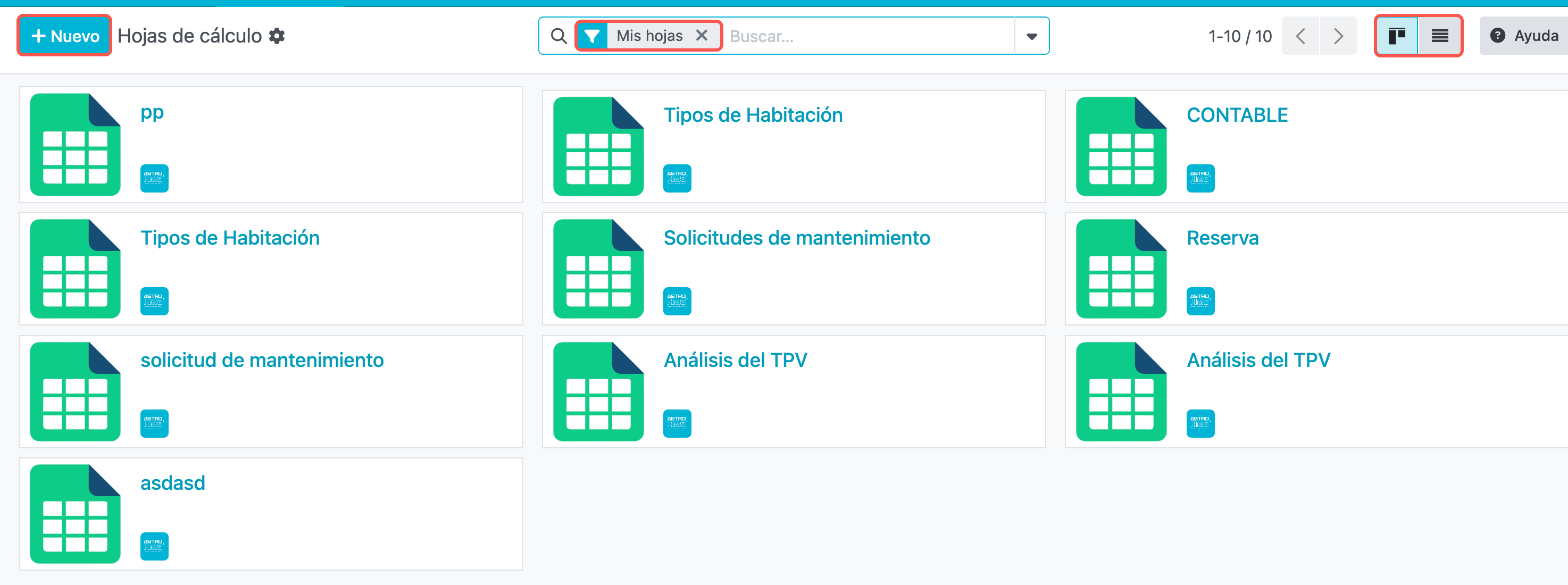
Entra en la aplicación Hojas de cálculo. Se abre en tarjetas y con el filtro Mis hojas puesto, que solo muestra las tuyas. Quita ese filtro para ver también las que otros han compartido contigo. Pulsa la imagen o el nombre de una tarjeta para abrir la hoja.
En la vista de lista tienes además el botón Cargar, que sube un fichero de Excel (.xlsx) y lo convierte en una hoja nueva.
Pulsa Nuevo, escribe el nombre (por ejemplo, «Ocupación mensual») y pulsa el botón Editar de la parte superior de la ficha. Se abre el editor. También puedes crear la hoja directamente desde una pantalla, como se explica en el paso 4.
Abre cualquier vista de lista (reservas, facturas, productos…), pon los filtros y el orden que quieras y deja visibles las columnas que te interesan: se copian las columnas visibles, salvo imágenes y adjuntos. Pulsa el botón con el icono de tabla (Añadir a hoja de cálculo) que hay junto a Nuevo. Se abre la ventana Importar Pivot:
| Campo | Qué pones |
|---|---|
| Modo | Crear hoja de cálculo para empezar una hoja nueva, o Añadir a hoja de cálculo para meterla en una que ya tienes. Los administradores ven además Nuevo tablero y A tablero. |
| Nombre | Solo con Crear hoja de cálculo: el nombre de la hoja nueva. |
| Nombre de datos | Cómo se llamará la lista dentro de la hoja (sale en el menú Datos). |
| Hoja de cálculo | Solo con Añadir a hoja de cálculo: la hoja de destino. Salen las tuyas y aquellas en las que eres colaborador con tu nombre. |
| Filas Dinámicas | En las listas viene siempre marcado. |
| Número de filas | Cuántas filas se traen. Por defecto, las que se ven en la página de la lista (normalmente 80). Súbelo si necesitas más. |
Pulsa Vale. Con Crear hoja de cálculo, la lista entra en la primera pestaña; con Añadir a hoja de cálculo, en una pestaña nueva.
En la vista de tabla dinámica de cualquier pantalla, monta las filas, columnas y medidas que quieras y pulsa el botón con el icono de tabla que hay junto a Descargar xlsx. Rellena la misma ventana que en el paso anterior y pulsa Vale.
El botón sale desactivado en tres casos, y al pasar el ratón te dice por qué: si estás comparando con otro periodo («Las comparaciones en Pivot no están soportadas»), si el mismo campo está a la vez en filas y columnas («Los agrupamientos duplicados en Pivot no son compatibles») o si la tabla no tiene datos. Quita la comparación o el campo repetido y vuelve a pulsar.
Dentro de la hoja, al pulsar una celda de la tabla se abre su panel lateral, donde puedes cambiar el Dominio (qué registros entran, con Editar dominio), las medidas y las agrupaciones. En la rueda dentada del panel tienes Reinsertar dinámico y Reinsertar estático, para volver a pintar la tabla donde tengas el cursor.
En la vista gráfica, elige el tipo de gráfico y pulsa el botón con el icono de tabla que hay a la derecha del botón de gráfico circular. Rellena la ventana y pulsa Vale. Si lo añades a una hoja que ya existe, el gráfico se coloca arriba a la izquierda de la pestaña que esté abierta, encima de lo que haya: arrástralo a su sitio.
Las listas, tablas y gráficos leen los datos al abrir la hoja. Para traer lo último sin salir, usa Datos > Actualizar todos los datos. En el mismo menú Datos salen las listas de la hoja: al pulsar una se abre su panel.
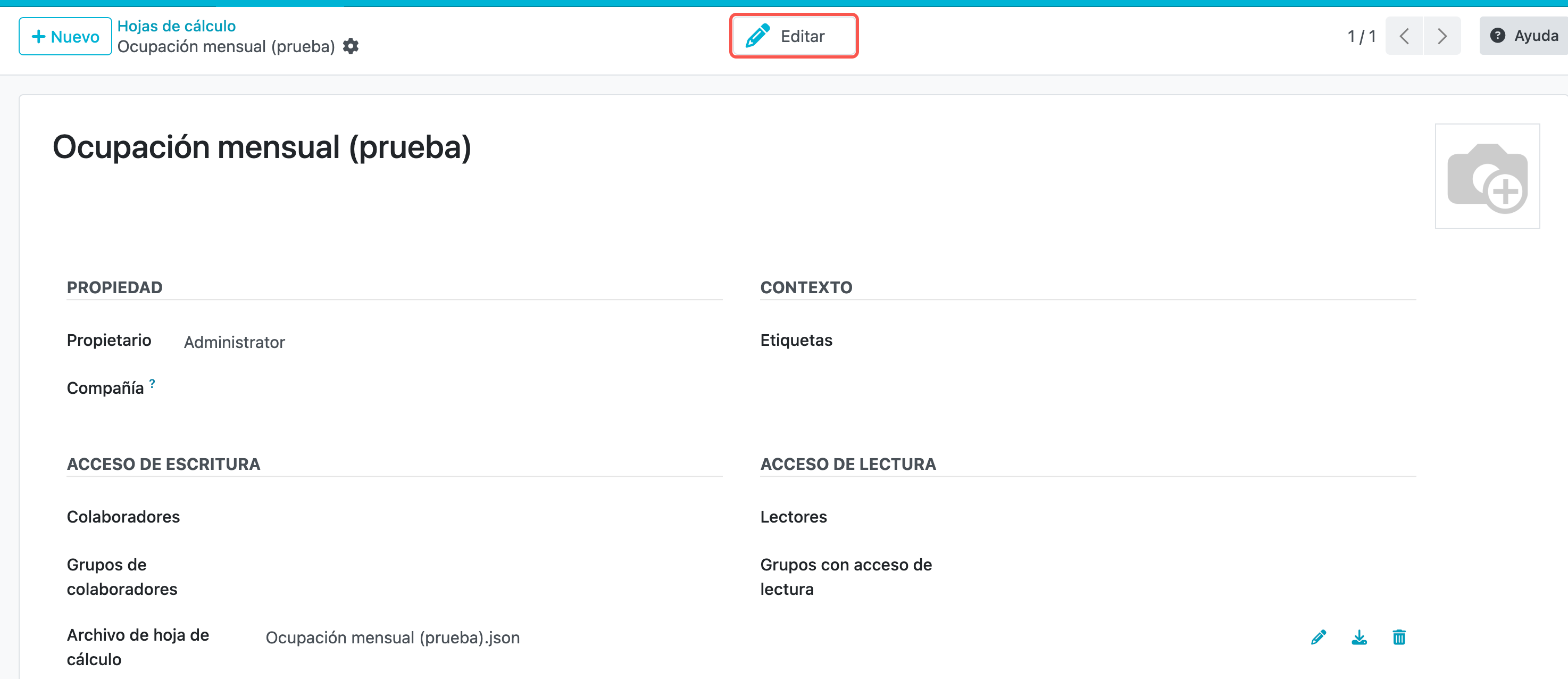
Vuelve a la aplicación Hojas de cálculo, pasa a la vista de lista y pulsa la fila de la hoja (no el botón Editar) para abrir su ficha:
| Bloque | Campo | Para qué sirve |
|---|---|---|
| Propiedad | Propietario | El dueño. Siempre puede verla, editarla y borrarla. |
| Propiedad | Compañía | Si la rellenas, la hoja solo se ve cuando esa empresa está activa. |
| Contexto | Etiquetas | Para clasificar las hojas y buscarlas. Se crean en Hojas de cálculo > Configuración > Etiquetas Hojas de Cálculo. |
| Acceso de escritura | Colaboradores y Grupos de colaboradores | Pueden abrir y modificar la hoja, pero no borrarla. |
| Acceso de lectura | Lectores y Grupos con acceso de lectura | Pueden abrirla, pero en modo de solo lectura. |
Dentro de la hoja, pulsa Archivo > Descargar XLSX. El fichero lleva las cifras del momento en que lo descargas; ya no se actualiza.
Si tienes permiso de administrador de Ajustes o de Tablero: Administrador, en el menú Archivo te sale Añadir al tablero. Rellena Nombre del tablero, Sección del tablero (el grupo de la aplicación Tableros en el que aparecerá) y Grupos de usuarios (quién lo verá) y pulsa Crear. El tablero es una copia de la hoja en ese momento: los cambios que hagas después en la hoja no pasan al tablero.
Tienes una hoja con listas, tablas dinámicas y gráficos que se actualizan con los datos del hotel, compartida solo con quien debe verla o editarla, y puedes descargarla en Excel o, si eres administrador, publicarla como tablero.
Valoración
¿Te ha resultado útil este documento?
¿No has encontrado lo que buscabas?
Abrir ticket de soporteVer también
¿Necesitas ayuda?
Explora todos los procesos o contacta con soporte para recibir ayuda personalizada.
Factura electrónica obligatoria (2027 para empresas de más de 8 M€), Verifactu, SES.Hospedajes… Un correo cuando algo afecte a tu hotel, nada más.
Casi está. Te hemos enviado un correo a : pulsa el botón para confirmar. Si no lo ves, mira en «Promociones» o en el correo no deseado.