Configurar los cuadros de mando del BI: quién los ve, qué KPI llevan, filtros y KPI de acción
Informes
Caso de uso
Cómo crear filtros globales de periodo, de hotel y de texto en una hoja de cálculo, conectarlos a listas, tablas dinámicas, gráficos y fórmulas HMS, y montar columnas de año anterior y de presupuesto.
Módulos
 BI
 Hoja de cálculo
Autor
Miquel Romera Luis
Los filtros globales son los selectores que se ponen a una hoja de cálculo para que todo su contenido cambie a la vez: eliges otro mes u otro hotel y las listas, tablas dinámicas y gráficos se rehacen. Con ellos también puedes poner, al lado de cada cifra, la del año anterior y la del presupuesto. Esta guía es para quien monta hojas de seguimiento para dirección o para los jefes de departamento.
Hojas de cálculo > (tu hoja) > Archivo > Filtros
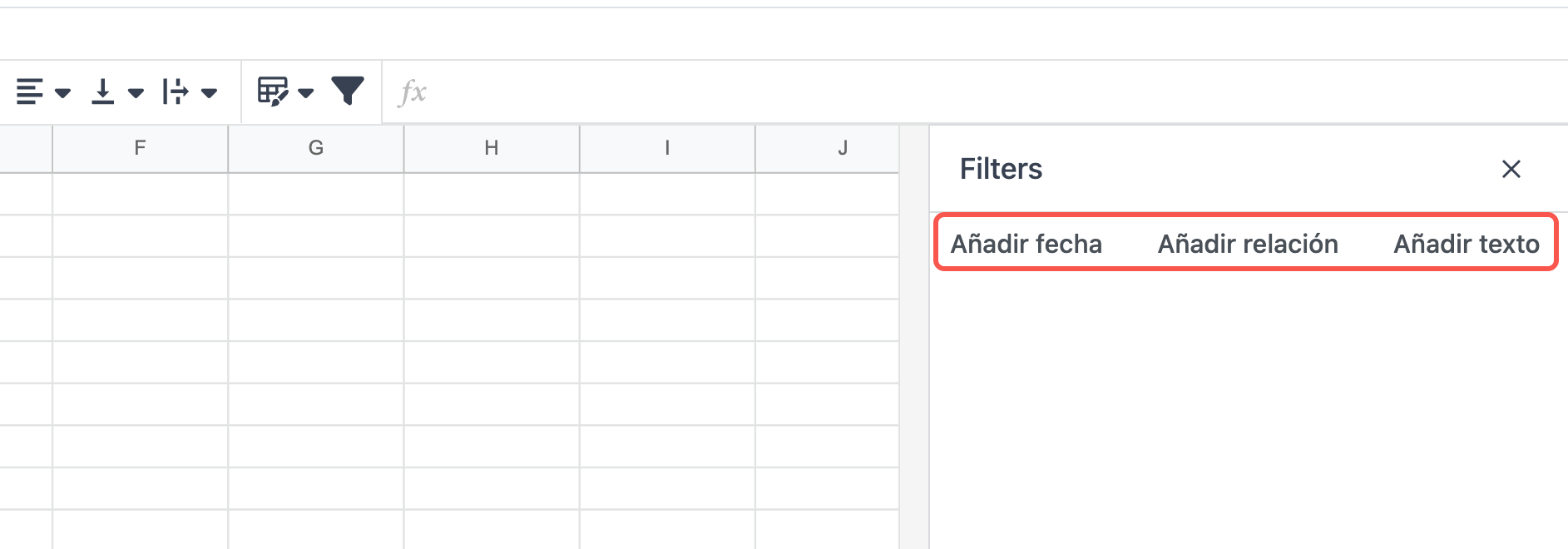
Dentro de la hoja, pulsa Archivo > Filtros. A la derecha se abre el panel con los filtros que ya tiene la hoja, su valor y una rueda dentada para modificarlos. Abajo están los botones Añadir fecha, Añadir relación y Añadir texto.
Pulsa Añadir fecha y rellena:
| Campo | Qué pones |
|---|---|
| Etiqueta | El nombre del filtro, por ejemplo «Periodo». Es el nombre con el que lo usarán las fórmulas. |
| Intervalo de tiempo | Mes / Trimestre (un año, un trimestre o un mes concretos), Periodo relativo (por ejemplo, los últimos días), De / A (dos fechas) o Fecha (un solo día). Para informes mensuales y comparativas usa Mes / Trimestre. |
| Valor por defecto | Con Mes / Trimestre, marca Filtrar automáticamente en el período actual y elige Mes, Trimestre o Año: la hoja se abrirá siempre en el periodo en curso. |
Debajo sale una sección por cada lista, tabla dinámica o gráfico de la hoja, con su nombre y su tipo. En cada una elige el campo de fecha que debe filtrar (por ejemplo, Fecha de factura) y, en el desplegable de al lado, el desplazamiento: vacío para el mismo periodo, Anterior, Antes del anterior, Siguiente o Después del siguiente. Pulsa Guardar.
Pulsa Añadir relación. Pon la Etiqueta (por ejemplo, «Hotel») y en Modelo relacionado elige Marca. Si el modelo tiene jerarquía, sale la casilla Incluir hijos. En Valor por defecto puedes dejar uno o varios ya elegidos; si el modelo es el de usuarios, también puedes marcar Filtrar automáticamente por el usuario actual. En Valores posibles, la casilla Restringir los valores mediante un dominio limita lo que se puede elegir (por ejemplo, solo hoteles activos). Elige el campo de cada lista, tabla o gráfico y pulsa Guardar.
Importante: Modelo relacionado solo ofrece los modelos que aparecen en las listas, tablas dinámicas o gráficos de la hoja. Si tu hoja solo tiene fórmulas de Astro HMS, no saldrá Marca: inserta antes una lista pequeña que tenga la columna del hotel (por ejemplo, la lista de reservas con el campo de hotel visible), crea el filtro y, si no la necesitas, deja esa lista en una pestaña aparte.
Añadir texto crea un cuadro para escribir. Sirve para buscar por nombre o referencia en el campo de texto que elijas en cada lista o tabla.
=HMS.FILTER.IDS("Hotel"). Devuelve los números de los hoteles elegidos, separados por comas, listos para el argumento de marcas. Si no hay ninguno elegido, devuelve vacío y las fórmulas suman todos.Con tablas dinámicas, listas o gráficos: inserta dos veces los mismos datos (por ejemplo, la tabla de producción por mes). En el filtro de fecha deja la primera sin desplazamiento y pon la segunda en Anterior. Si el filtro está en un año, la segunda muestra el año anterior.
Importante: Anterior retrocede una unidad del periodo elegido en el filtro: con un año, el año anterior; con un trimestre, el trimestre anterior; con un mes, el mes anterior, no el mismo mes del año pasado. Para comparar un mes con el mismo mes del año anterior, usa las fórmulas de Astro HMS como se explica a continuación.
Con fórmulas de Astro HMS: si el periodo está en B1, calcula en B3 el mismo periodo del año anterior con =LEFT(B1;LEN(B1)-4)&(RIGHT(B1;4)-1) y usa B3 en la columna del año anterior. Las fórmulas contables tienen además el desplazamiento de años: =HMS.BALANCE("62";B1;-1;"";B2).
| Columna | Real | Año anterior | Presupuesto |
|---|---|---|---|
| Noches | =HMS.ROOM.OCCUPIED(B2;B1) | =HMS.ROOM.OCCUPIED(B2;B3) | =HMS.OBJECTIVE.ROOM.NIGHTS(B2;B1) |
| Producción | =HMS.YIELD.REVENUE(B2;B1;"accommodation") | =HMS.YIELD.REVENUE(B2;B3;"accommodation") | =HMS.OBJECTIVE.REVENUE(B2;B1) |
| Gastos de personal | =HMS.BALANCE("64";B1;0;"";B2) | =HMS.BALANCE("64";B1;-1;"";B2) | =HMS.BUDGET.BALANCE("64";B1;0;"";B2) |
Añade al lado la diferencia (real menos presupuesto) y el porcentaje (=IFERROR(real/presupuesto-1;0)). Al cambiar el periodo o el hotel en los filtros, toda la tabla se recalcula.
Tu hoja tiene arriba un selector de periodo y otro de hotel; al cambiarlos, las listas, tablas, gráficos y fórmulas se recalculan y cada cifra sale junto a la del año anterior y la del presupuesto.
Valoración
¿Te ha resultado útil este documento?
¿No has encontrado lo que buscabas?
Abrir ticket de soporteVer también
¿Necesitas ayuda?
Explora todos los procesos o contacta con soporte para recibir ayuda personalizada.
Factura electrónica obligatoria (2027 para empresas de más de 8 M€), Verifactu, SES.Hospedajes… Un correo cuando algo afecte a tu hotel, nada más.
Casi está. Te hemos enviado un correo a : pulsa el botón para confirmar. Si no lo ves, mira en «Promociones» o en el correo no deseado.