Esta funcionalidad permite hacer preguntas analíticas en lenguaje natural sobre estancias, reservas, ingresos y producción, y obtener respuestas calculadas a partir de las vistas de BI del sistema para consultarlas, actualizarlas o exportarlas.
Informes de BI > Consultas IA

Crear y ejecutar una consulta IA paso a paso
- Iniciar nueva consulta: haz clic en el botón Nuevo.
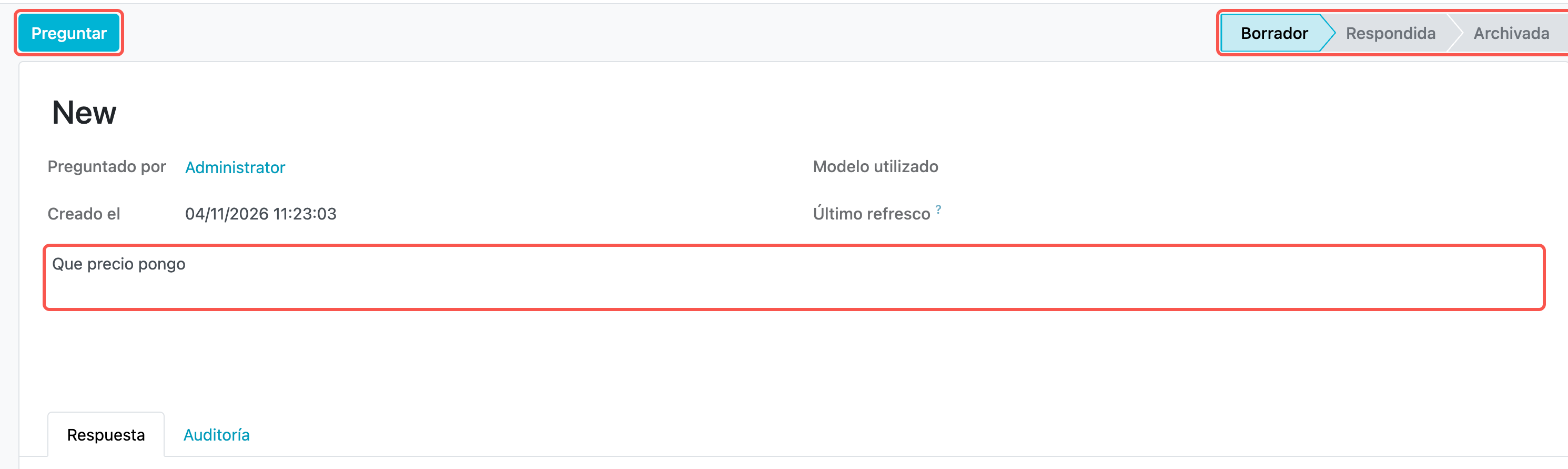
- Redactar la pregunta: en el cuadro de texto principal, escribe la solicitud en lenguaje natural. Por ejemplo: «Para la agencia X entre junio y septiembre: reservas, huéspedes por habitación y precio medio, una columna por hotel».
- Procesar la consulta: pulsa el botón Preguntar. La IA procesará la información y devolverá los resultados.
Reutilizar consultas sin gastar IA
Importante: Una vez respondida una consulta, puedes actualizar sus cifras en cualquier momento con Refrescar los datos. Recalcula los números con la información más reciente sin consumir tokens de IA. El texto de la respuesta no se reescribe: queda marcado con un aviso de que puede citar cifras antiguas. Si quieres que el texto se actualice, pulsa Preguntar de nuevo (esto sí consume IA).
Estructura de la ficha y campos disponibles
- Preguntado por: el usuario que ha registrado la consulta.
- Creado el: fecha y hora de creación del registro.
- Modelo utilizado: el modelo de IA que procesó la petición.
- Último refresco: fecha de la última actualización de las vistas de BI en las que se basan las cifras. Te permite ver lo recientes que son los datos.
- Pestaña Respuesta: el texto y la tabla generados tras procesar la petición.
- Pestaña Auditoría: el detalle técnico de la consulta (consumo de tokens y llamadas realizadas). Solo la ven los responsables de BI.
Estados de la consulta
- Borrador: la consulta está redactada pero aún no se ha ejecutado.
- Respondida: consulta procesada, disponible para análisis, exportación o refresco de datos.
- Archivada: consultas históricas que no requieren seguimiento activo.
Si la IA no responde, la consulta muestra un aviso sencillo según el motivo: que el asistente no tiene permiso para responder (hay que contactar con Astro HMS), que hay demasiadas peticiones o que el servicio no está disponible (vuelve a intentarlo en unos minutos). El detalle técnico queda en el registro del servidor, no en pantalla.
Acciones y botones de la ficha
- Preguntar: envía la pregunta al modelo de IA para generar la respuesta (o reescribirla).
- Refrescar los datos: actualiza las cifras con la información más reciente sin consumir IA; el texto no cambia.
- Exportar PDF: descarga la consulta con su respuesta en un PDF.
- Exportar XLSX: exporta los datos de la respuesta a Excel.
- Crear cuadro de mando: guarda el resultado como un cuadro de mando del sistema.
- Abrir el cuadro de mando: aparece en lugar del anterior cuando la consulta ya tiene su cuadro de mando.
- Archivar: pasa la consulta a Archivada.
- Desarchivar: devuelve una consulta archivada a la lista activa.
Nota: Los responsables de BI pueden ver el consumo de IA en Informes de BI > Gasto en IA. Ese menú lo dan los roles HMS Director general y Director de marca (multipropiedad).
 BI