El informe Resumen de la Ocupación Mensual presenta, día a día durante un mes, toda la información relevante sobre la ocupación del establecimiento: capacidad, habitaciones libres y ocupadas, llegadas, salidas, tipo de ocupante y desglose por Experiencia y por tarifa.
La información se obtiene principalmente de la pestaña de Habitación, en función del tipo de habitación asignado a cada reserva. Si no hay habitación asignada, los datos se extraen de la pestaña de Alojamiento.
Informes > Informes de Resumen > Resumen de la Ocupación Mensual
Filtros del asistente
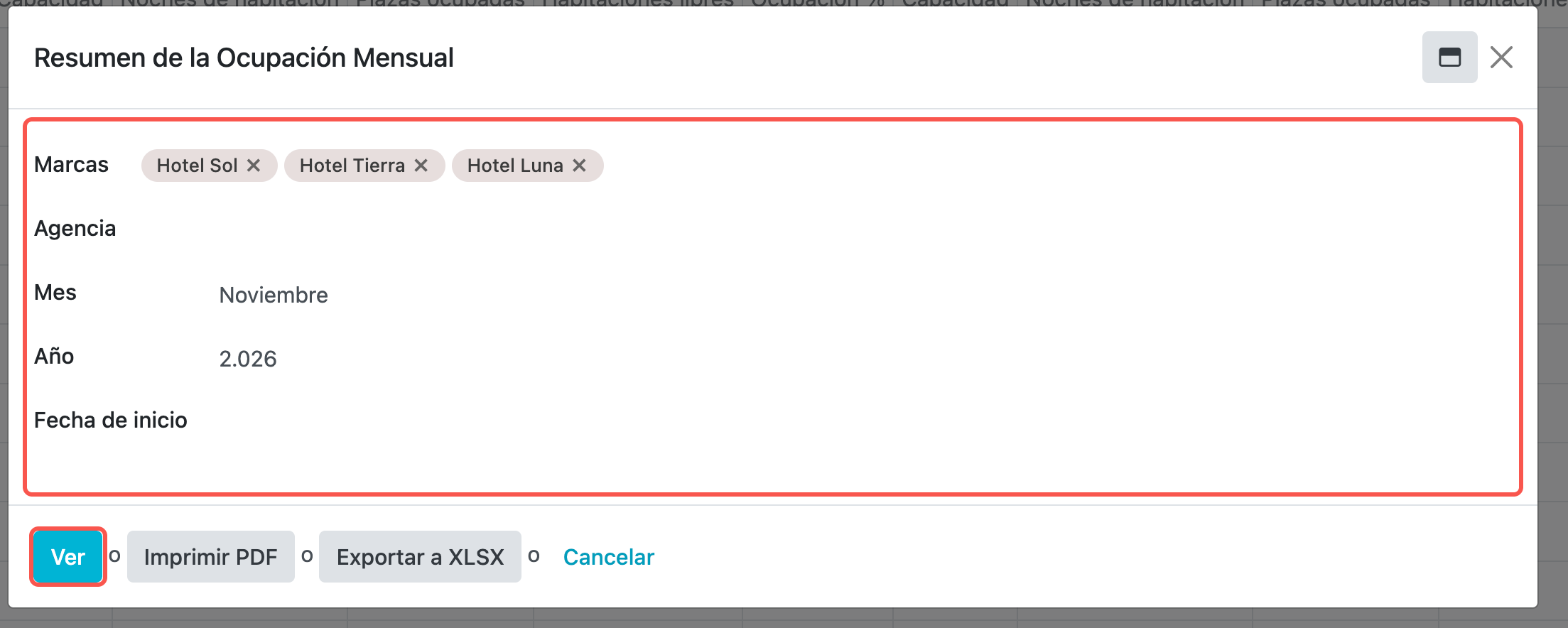
- Marcas: para mostrar la información de una o más marcas. Hay que indicar al menos una.
- Agencia: opcional, para mostrar solo las reservas de las agencias elegidas.
- Mes y Año: el informe cubre ese mes completo.
- Fecha de inicio: si la rellenas, el informe cubre 31 días a partir de esa fecha, en lugar del mes elegido.
Después elige cómo sacarlo:
- Ver: abre el informe en pantalla, en el mismo formato que el PDF.
- Imprimir PDF.
- Exportar a XLSX.
Nota: Si prefieres una cuadrícula en pantalla con secciones plegables, usa el informe «Resumen mensual de ocupación (cuadrícula)», que tiene su propia guía.
Columna Total
Justo después de la columna de conceptos, antes de las columnas de cada día, hay una columna Total. En el Excel queda fija al desplazarte hacia la derecha, así que siempre es visible.
En la fila % Ocupación, ese total no es la media de los porcentajes diarios, sino el total de habitaciones ocupadas del mes dividido entre el total de capacidad del mes. Es la forma correcta de calcularlo porque tiene en cuenta cuántas habitaciones había disponibles cada día, pero por eso puede no coincidir con el resultado de promediar a mano los porcentajes de cada día.
Contenido del informe
Las secciones aparecen en este orden. Algunas solo salen si tienen datos en el periodo.
Capacidad
- Capacidad: número total de habitaciones del establecimiento.
- Auxiliar: habitaciones de otras marcas que se usan en reservas de la marca analizada. Solo sale si hay alguna.
- Habitaciones cedidas: habitaciones que una marca vende como propias por una cesión entre marcas (Estrategia › Cesiones de habitaciones). En positivo para la marca que las recibe y en negativo para la que las cede. Las habitaciones libres las suman, por tipo de habitación y en el total. Solo sale si hay alguna cesión en el periodo; con las dos marcas elegidas, se compensan.
Libres (inventario)
Desglose de habitaciones libres por tipo de habitación y la fila Total libres (inventario).
Ocupadas (inventario)
Este apartado cuenta habitaciones por tipo de habitación (cada fila lleva «(ocup.)» tras el nombre del tipo) y termina con Total ocupadas (inventario).
Vendido → Inventario
Muestra las noches en las que una reserva se vendió como un tipo de habitación pero se alojó físicamente en una habitación de otro tipo (reubicación), con la fila Total reubicadas. Es distinto de «Auxiliar» (habitaciones de otra marca) y de «Habitaciones externas» (sobreocupación): aquí ambos tipos son de la misma marca. Solo sale si hay reubicaciones.
Habitaciones externas
Desglose por tipo de habitación de las habitaciones externas (las que tienen información en el apartado de Overbooking), con la fila Total externo. Este apartado cuenta habitaciones.
Habitaciones compartidas
Plazas con el check Compartir Habitación activo. Solo sale si hay alguna.
Llegadas, Salidas y % Ocupación
- Llegadas: número de reservas que llegan cada día.
- Salidas: número de reservas que salen cada día.
- % Ocupación: total ocupadas entre la capacidad del día.
Tipo de ocupante
Este apartado cuenta personas: Adultos, Niños, Total de personas (adultos más niños) y Bebés.
Importante: Los bebés no suman en el Total de personas ni en ningún otro total del informe: son solo informativos. Si el total no coincide con lo esperado al haber bebés en alguna reserva, es correcto.
Por Experiencia
Desglosa las noches por el producto de Experiencia vendido en la reserva.
Por tarifa
Agrupa las noches por la tarifa de la reserva, mostrando su código (o su nombre si no tiene código).
Recursos
Si tienes recursos configurados (por ejemplo, parkings o cunas), verás por día y por tipo de recurso:
- Recursos ocupados: cantidad de recursos ocupados por día.
- Recursos libres: cantidad de recursos libres por día.
 Informes