 Informes
Objetivos
LO PREVISTO CONTRA LO REAL

Dirección
El presupuesto de julio son 5.200 noches a 142 € de precio medio. Quiero ver cada día si vamos por encima o por debajo.
¿Dónde meto el objetivo, y con qué se compara?

Revenue
Por tipo de habitación y por tarifa, si puede ser. No es lo mismo una suite que una doble.
¿Cómo fijamos los objetivos de noches y de precio, y cómo los seguimos?
Objetivos
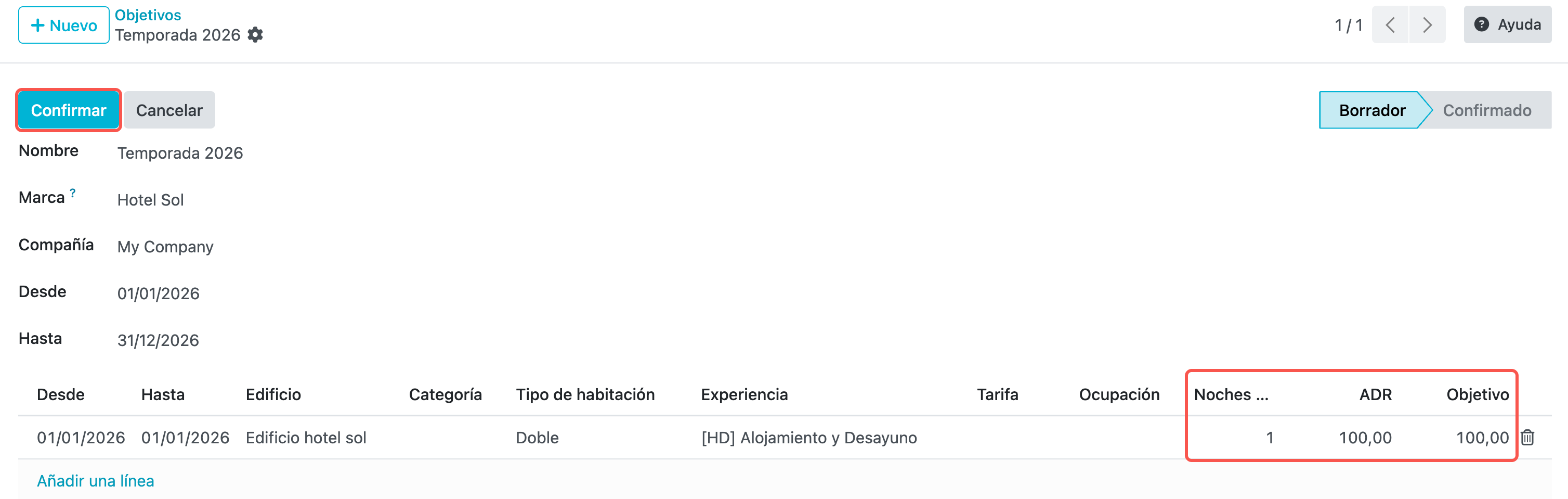
Un objetivo tiene su marca, sus fechas y sus líneas. Cada línea lleva unas fechas, las noches de habitación y el ADR que se quieren conseguir y, si se quiere afinar, el edificio, la categoría, el tipo de habitación, la Experiencia y la tarifa. El importe objetivo es el producto de las noches por el ADR. Objetivo diario lo sigue día a día: la capacidad, las noches, la ocupación, los ingresos y el ADR reales, frente a las noches, el importe y el ADR del objetivo, con su diferencia. Para no empezar de cero, Crear el presupuesto propone cada mes con las noches y el ADR del año pasado, más un porcentaje, y lo deja como objetivo en borrador.
- Cada línea, por sus días: el objetivo de una línea se reparte entre los días que cubre. Una línea de quince días pone todo su importe en esos quince.
- Sin IVA: el objetivo se teclea sin impuestos y se compara con la producción del día, como en los demás informes.
- También en los cuadros de mando y en Temporada: el presupuesto de ingresos que enseñan sale de los objetivos confirmados.