Caso de uso
Configurar pedidos por QR en Punto de Venta
Explica cómo activar en los Ajustes del Punto de Venta el autopedido (menú QR, menú QR con pedidos o quiosco), dónde se sirve, cuándo se paga y cómo imprimir los códigos QR de las mesas.
Módulos
 Punto de Venta
Autor
Miquel Romera Luis
Este caso de uso explica cómo habilitar y configurar la funcionalidad de Autopedido en el Punto de Venta, permitiendo que los clientes puedan escanear un código desde sus móviles para visualizar el menú y realizar pedidos directamente. Esta función es ideal para restaurantes, bares y cafeterías que buscan automatizar el proceso de toma de pedidos.
Punto de Venta > Configuración > Ajustes > Pedidos desde el móvil y quiosco
Objetivos
- Habilitar la función de autopedido en el TPV.
- Permitir a los clientes visualizar el menú desde el móvil.
- Generar un código QR por mesa.
- Automatizar la entrada de pedidos al sistema.
Conceptos clave
- Autopedido: funcionalidad que permite a los clientes consultar la carta o hacer pedidos directamente desde su dispositivo móvil o desde un quiosco.
- Código QR del TPV: código generado por el sistema que enlaza con la carta o la interfaz de pedidos de una mesa.
- Quiosco: vista simplificada del TPV en una pantalla fija para uso público.
Configuraciones previas
Para pedidos en mesa, el punto de venta tiene que tener activado el módulo de restaurante y las mesas creadas en «Plano de sala y mesas» (consulta la guía de salas y mesas).
Paso a paso
1º Activar el autopedido
Dirígete a Punto de Venta > Configuración > Ajustes y, en la parte superior, selecciona el punto de venta donde deseas habilitar los pedidos por QR.
En el bloque «Pedidos desde el móvil y quiosco», opción «Menú QR y activación del quiosco», elige en el desplegable «Autopedido»:
- Deshabilitar: sin autopedido.
- Menú QR: el cliente solo consulta la carta desde el móvil.
- Menú QR + Pedidos: el cliente consulta la carta y hace el pedido desde el móvil.
- Quiosco: el pedido se hace desde una pantalla fija (tablet).
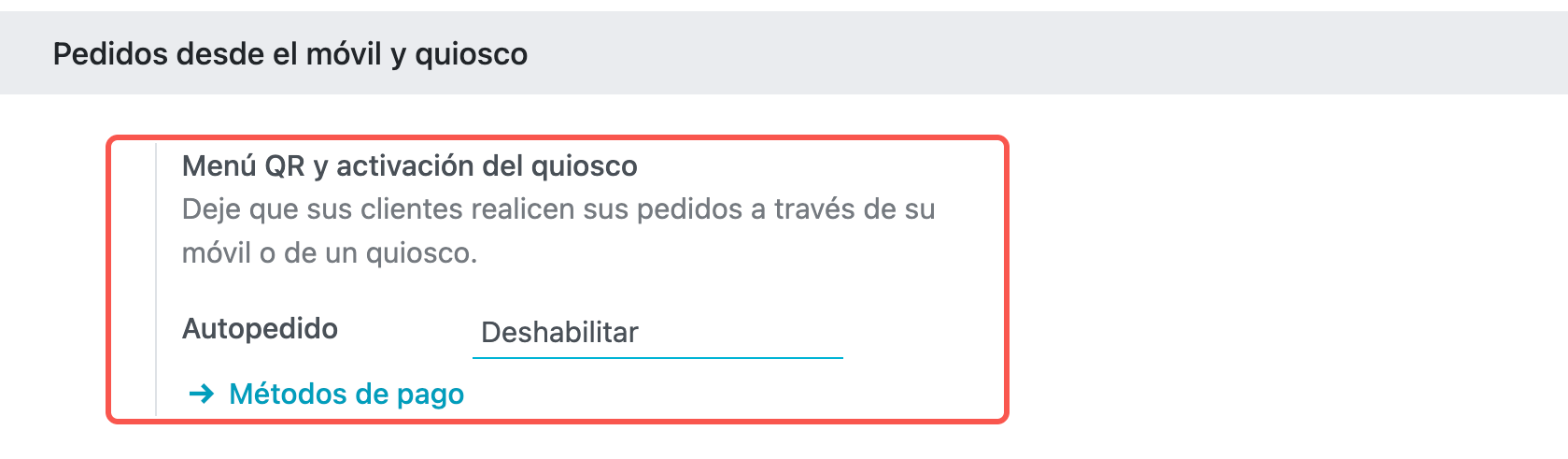
Con Menú QR + Pedidos o Quiosco aparecen además:
- Servicio en: «Mesa» (se sirve en la mesa del QR) o «Zona de recogida» (el cliente recoge en barra).
- Pagar después: cuándo paga el cliente. Por defecto es «Comida»: el pago se hace al final desde el TPV.
Guarda los cambios.
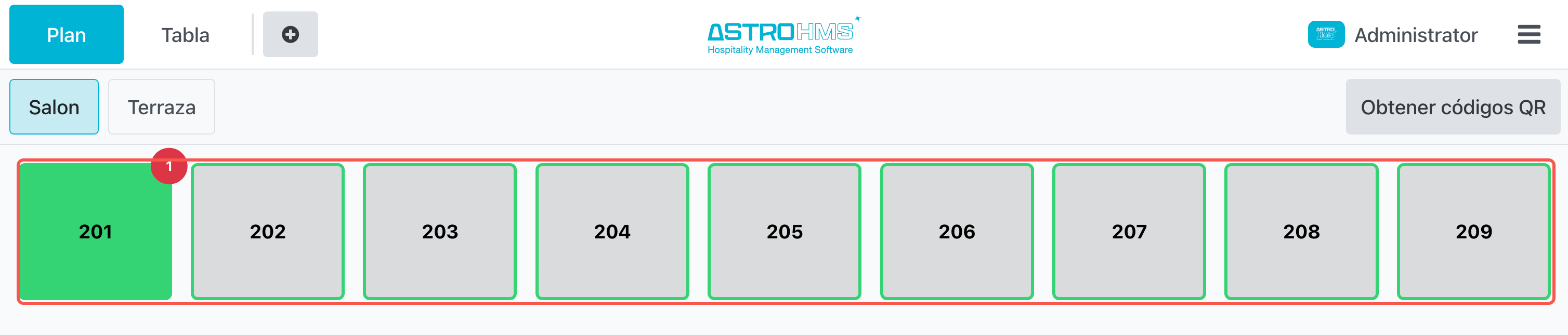
2º Configurar las mesas (si aplica)
- En el mismo bloque de Ajustes, revisa en «Plano de sala y mesas» que el punto de venta tenga sus salas asignadas.
- Crea o edita las mesas desde la caja con «Editar plano».
- Asegúrate de que cada mesa tenga un nombre único (por ejemplo, M1, M2...).
3º Imprimir o descargar los QR
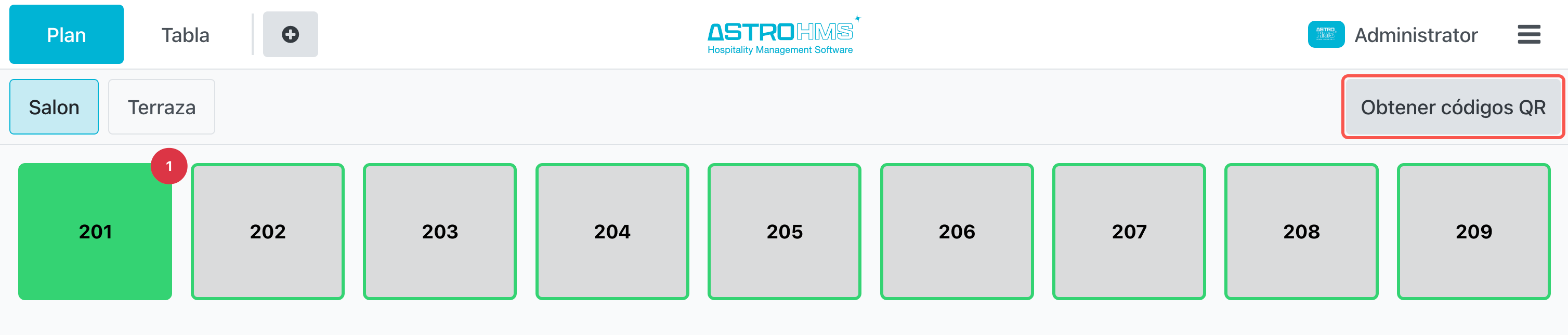
- En Punto de Venta > Configuración > Ajustes, debajo del desplegable «Autopedido», pulsa «Imprimir códigos QR» o «Descargar códigos QR».
- Se generarán códigos únicos por mesa que los clientes pueden escanear con su móvil.
4º Probar la experiencia de autopedido
Puedes revisarla antes con «Vista previa de la interfaz web», debajo del desplegable.
- Escanea el código QR con un móvil.
- Se abrirá una interfaz ligera del TPV con el menú disponible.
- El cliente puede elegir productos, confirmar el pedido y enviarlo.
- El pedido llega automáticamente a la cocina (si está configurado el envío a cocina) o al TPV principal para su validación.

Nota: La opción de «Pagar después» «Cada pedido» (pagar cada pedido desde el móvil) no está disponible en Astro HMS, por lo que el pago se hace al final desde el TPV.
Valoración
¿Te ha resultado útil este documento?
¿No has encontrado lo que buscabas?
Abrir ticket de soporte¿Necesitas ayuda?
¿No encuentras lo que buscas?
Explora todos los procesos o contacta con soporte para recibir ayuda personalizada.