
Configurar la hora de check-in y check-out por defecto de la marca
Configuración Astro HMS
Caso de uso
Explica cómo fijar con el modo desarrollador una hora de llegada y salida por defecto para todas las reservas nuevas, y por qué es preferible la hora por marca.
Módulos
 PMS
Autor
Miquel Romera Luis
Este caso de uso describe el proceso para configurar una hora de llegada y/o salida predeterminada que se aplique automáticamente a todas las nuevas reservas en Astro HMS, facilitando la gestión y estandarización de los datos de las reservas.
PMS > Reservas > (reserva) > pestaña Confirmación de horas
Importante: Este método rellena la hora propia de cada reserva nueva de todas las marcas, y la hora de la reserva manda siempre sobre la «Hora de check-in» y «Hora de check-out» por defecto de la marca. Es decir, la hora por marca deja de aplicarse en esas reservas (bono, cerraduras, salidas tardías, ronda de limpieza). El método recomendado es configurar la hora por defecto en cada marca (guía «Configurar la hora de check-in y check-out por defecto de la marca»); usa este solo si quieres una misma hora fija para todas las marcas.
Para poder realizar esta configuración, el usuario precisará de unos permisos concretos:
Accede al módulo Ajustes y, desde el apartado «Opciones generales», pulsa «Activar modo de desarrollador». Esta opción se encuentra al final de todo el listado de funcionalidades, dentro del apartado «Herramientas de desarrollador».

Una vez activado el modo desarrollador, accede al módulo PMS, crea una nueva reserva y, desde la pestaña «Confirmación de horas», indica la hora estimada de llegada y/o de salida que deseas establecer como predeterminada.
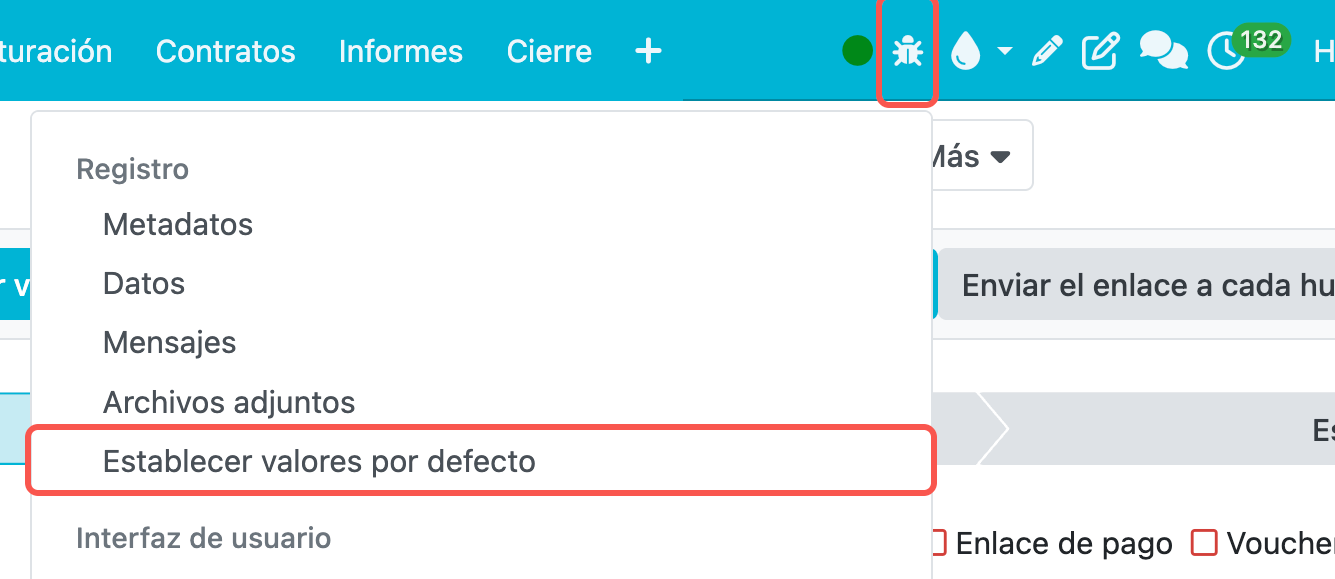
Pulsa el icono de «araña», ubicado en la barra superior, y selecciona la opción «Establecer valores por defecto».
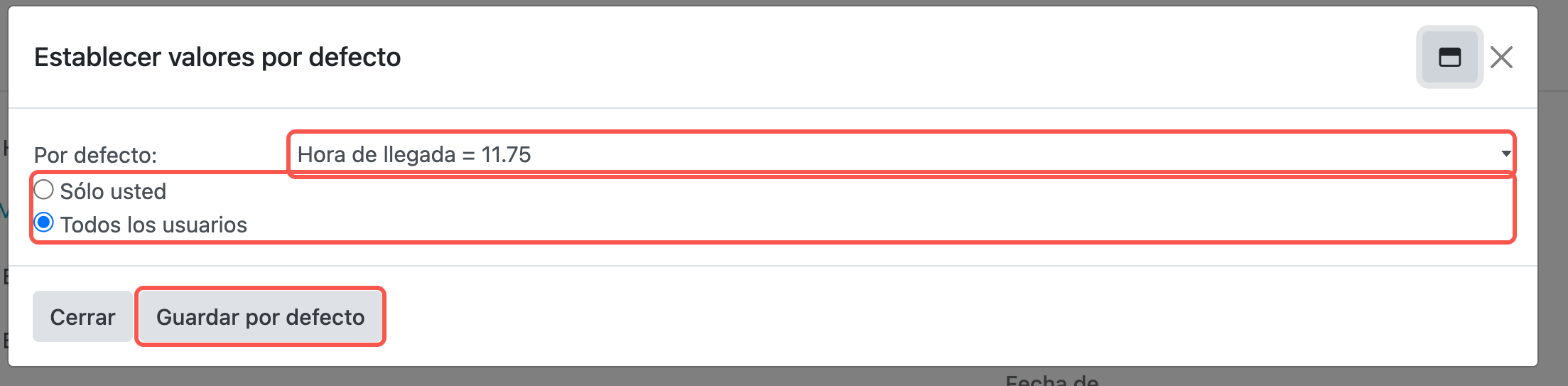
Se abrirá una ventana de configuración. En el campo correspondiente, elige la hora de llegada, marca la opción «Todos los usuarios» y pulsa «Guardar».
Repite el mismo proceso para configurar la hora de salida predeterminada. Guarda de nuevo los cambios.

Valoración
¿Te ha resultado útil este documento?
¿No has encontrado lo que buscabas?
Abrir ticket de soporteVer también
¿Necesitas ayuda?
Explora todos los procesos o contacta con soporte para recibir ayuda personalizada.
Factura electrónica obligatoria (2027 para empresas de más de 8 M€), Verifactu, SES.Hospedajes… Un correo cuando algo afecte a tu hotel, nada más.
Casi está. Te hemos enviado un correo a : pulsa el botón para confirmar. Si no lo ves, mira en «Promociones» o en el correo no deseado.