Ir al contenido

Caso de uso

Instalar el quiosco de recepción del PMS en una tablet o móvil

Explica cómo crear el quiosco de recepción y su acceso directo en una tablet o móvil.

Módulos

Interfaces Interfaces
M

Autor

Miquel Romera Luis

Actualizado 14/11/2026
Versión 18.8
2 min de lectura

Configurar un acceso directo en una tablet o móvil para abrir el quiosco de recepción del PMS. Desde el quiosco el huésped completa sus datos y firma el parte de entrada de forma ágil y segura.

Interfaces > Quiosco > Quiosco

Conceptos clave

  • Acceso directo (aplicación web): icono en la pantalla de inicio del dispositivo que abre una página web como si fuera una aplicación.
  • Modo Quiosco: interfaz de Astro HMS diseñada exclusivamente para que el huésped realice acciones específicas, como completar sus datos y firmar.
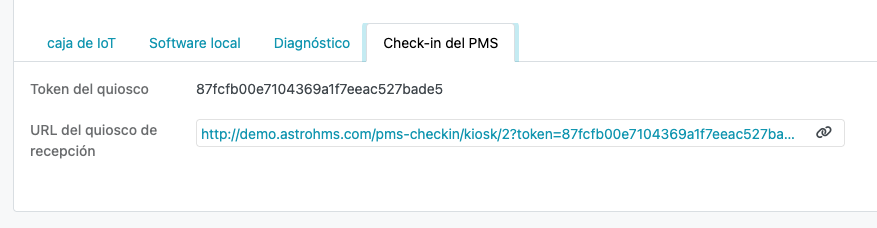
  • URL del quiosco de recepción: dirección propia de cada quiosco, que incluye un token de acceso. No confundir con «Firma digital», que es la tableta de firma conectada por IoT y no genera ninguna URL.

Crear el Quiosco en el sistema

1º Crear el quiosco

Accede a Interfaces > Quiosco > Quiosco y crea un nuevo registro (o abre el existente). Al guardarlo, el sistema rellena automáticamente el campo «URL del quiosco de recepción».

2º Copiar la URL generada

Copia el enlace del campo «URL del quiosco de recepción» (o pulsa «Abrir el quiosco» directamente desde la tablet) para abrirlo en el navegador del dispositivo que se utilizará.

Importante: La URL lleva el token de acceso, por eso solo la ven los gerentes del PMS. Si la URL se ha compartido con quien no debe, usa el botón «Regenerar token» (ver la guía «Regenerar el token de acceso en una tablet (Quiosco)»): la URL anterior deja de funcionar y hay que volver a crear el acceso directo.

Instalación en el dispositivo móvil

3º Acceder al navegador y cargar la URL

Abrir el navegador Google Chrome en el dispositivo, pegar la URL del Quiosco y clicar sobre el icono de los tres puntos verticales ubicado en la esquina superior derecha para desplegar el menú de opciones.

4º Seleccionar la opción de instalación

Clicar sobre la opción «Añadir a pantalla de inicio» (en algunas versiones del navegador puede aparecer como «Instalar aplicación»).

5º Confirmar la creación del acceso

Confirmar la acción en la ventana emergente para finalizar la creación del icono en el escritorio del dispositivo.

Nota: Una vez creado el acceso, el personal puede iniciar el modo quiosco directamente desde el menú principal del dispositivo, optimizando el flujo de llegada de los viajeros.

Resultado

El dispositivo contará con un icono de acceso directo que abrirá el quiosco de recepción de Astro HMS, listo para ser utilizado por los huéspedes sin necesidad de navegación manual.

Practícalo en la Astro HMS Academy

Este caso se trabaja en el taller La familia de la 204 llega al Hotel Sol, con ejercicios y preguntas para comprobar lo aprendido.

Los talleres son para clientes de Astro HMS: entra con tu cuenta de cliente.

Valoración

¿Te ha resultado útil este documento?

261 visitas

¿No has encontrado lo que buscabas?

Abrir ticket de soporte

Ver también

Artículos relacionados

Configurar los textos legales que firma el huésped en el Modo Quiosco, Pre Check-in y Self Check-in

Cómo dar de alta los textos legales (protección de datos, comunicaciones comerciales y otros) que acepta el huésped en el quiosco, el pre check-in y el self check-in, y comprobar que salen.

Normativas y calidad Configuración Astro HMS

Crear y configurar el IOTBox (Raspberry PI)

Cómo dar de alta la IOT Box (Raspberry Pi) en Astro HMS, qué dispositivos del hotel se conectan a través de ella y sus limitaciones.

Configuración Astro HMS Configuración hardware

Dar de alta una Raspberry Pi: identificador y tokens de conexión

Cómo dejar operativa una Raspberry Pi (IoT Box) recién instalada: anotar su identificador, pedir los tokens, pegar la clave en el dispositivo y darlo de alta en Astro HMS.

Configuración hardware

Instalar Astro HMS en el móvil, la tableta o el ordenador (app desde el navegador)

Cómo instalar Astro HMS como app desde el navegador en Android con Chrome, en iPhone o iPad con Safari y en el ordenador con Chrome o Edge, cómo quitarla y qué hacer si algo falla.

Configuración Astro HMS Configuración hardware

Instalar el módulo de fichaje en modo quiosco (PWA)

Explica cómo copiar la dirección del modo de quiosco de Asistencias y crear con ella un acceso directo tipo app (PWA) en la tablet o el PC de fichaje.

Configuración Astro HMS Configuración hardware

Instalar la aplicación POS en el dispositivo (PWA)

Cómo instalar el Punto de Venta como aplicación (PWA) en el terminal de caja para abrirlo desde el escritorio a pantalla completa, sin pasar por el navegador.

Configuración Astro HMS Configuración hardware

Instalar Mis habitaciones en el móvil o la tableta

Cómo dejar Mis habitaciones como un icono en el móvil o la tableta de pisos con el botón Instalar aplicación (o desde el menú del navegador), qué rol necesita el usuario y cómo se comporta la sesión.

Configuración Astro HMS Configuración hardware

¿Necesitas ayuda?

¿No encuentras lo que buscas?

Explora todos los procesos o contacta con soporte para recibir ayuda personalizada.