Crear una lista de huéspedes y enviar una campaña de Email Marketing
Comunicación
Caso de uso
Cómo dar de alta los textos legales (protección de datos, comunicaciones comerciales y otros) que acepta el huésped en el quiosco, el pre check-in y el self check-in, y comprobar que salen.
Módulos
 PMS
 Ajustes
Autor
Miquel Romera Luis
Cómo configurar el texto de protección de datos que el huésped lee y acepta antes de firmar el check-in en el quiosco, y cómo comprobar de un vistazo que está saliendo de verdad en la pantalla.
Ajustes > Usuarios y compañías > Compañías > pestaña GDPR
Cuando hay que dar de alta la cláusula de protección de datos por primera vez, cuando cambia el texto legal, o cuando alguien avisa de que en la tablet no sale nada al firmar.
Conviene revisarlo siempre que se toque esta configuración, por un motivo: si la cláusula no está bien puesta, el check-in sigue funcionando con normalidad y el huésped firma igual, sin ver ningún texto. No aparece ningún error en la pantalla.
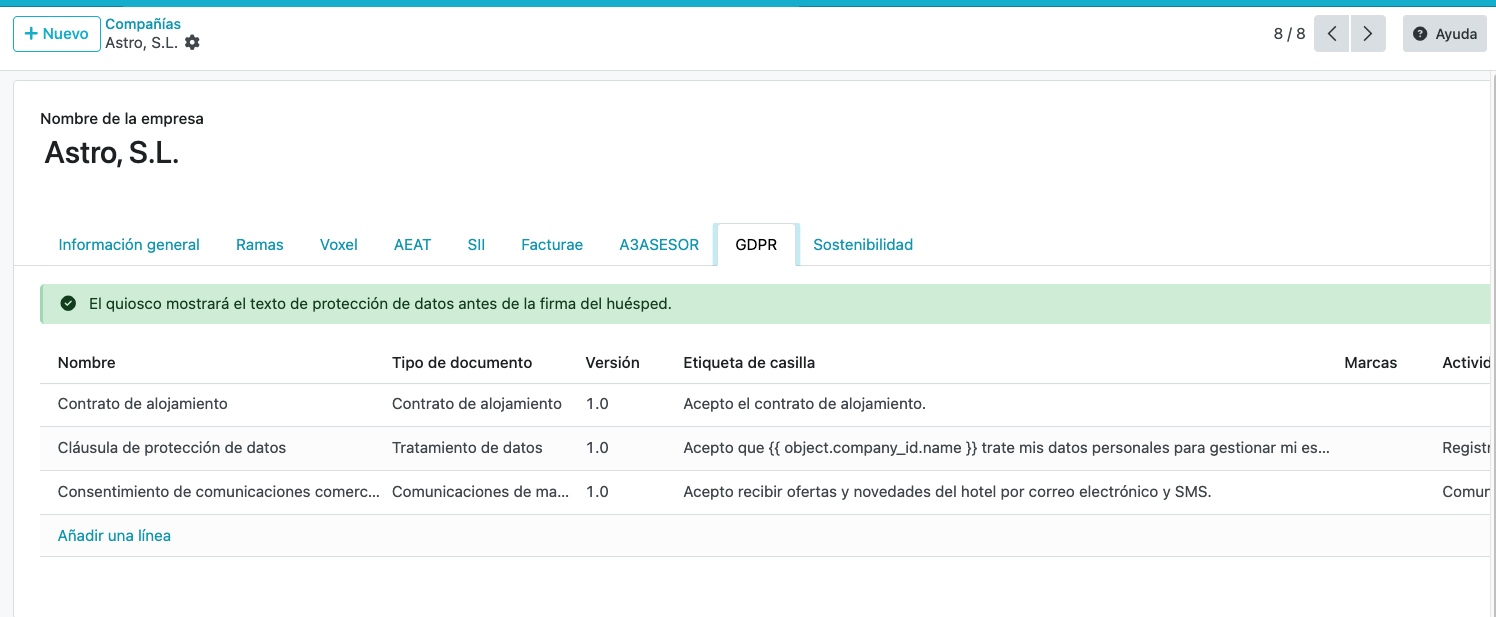
Abre la ficha de la empresa (o de la marca) y entra en la pestaña GDPR. Arriba hay un aviso de color que dice si el quiosco está mostrando el texto:
| Aviso | Qué significa |
|---|---|
| Verde | El quiosco mostrará el texto de protección de datos antes de la firma. No hay que hacer nada. |
| Rojo — «El huésped firma sin ver ninguna cláusula» | No hay ningún documento de tratamiento de datos activo. Continúa con el paso 2. |
| Rojo — «El huésped acepta una cláusula en blanco» | El documento existe y la casilla sale en la tablet, pero el texto legal está vacío. Ábrelo y escribe la cláusula. |
| Rojo — «El quiosco no muestra ningún texto de protección de datos» | La empresa no tiene país informado y el sistema no puede saber si aplica el RGPD. Informa el país en la dirección de la empresa. |
| Amarillo — fuera de la Unión Europea | El país de la empresa está fuera de la UE y el quiosco no pide consentimiento. Es correcto. |
La pestaña está siempre visible, también cuando algo falla. En la ficha de la marca el aviso rojo es único («El quiosco de esta marca no muestra ningún texto de protección de datos») e incluye el enlace «Configurarlo en la empresa →».
Los textos se guardan en la ficha de la empresa. Desde la pestaña GDPR de la marca hay un enlace directo que lleva hasta allí.
En la lista de documentos, añade una línea; se abre el formulario del documento. Rellena:
Tras guardar, el aviso de la pestaña debe pasar a verde. Ese es el único indicador de que la pantalla del quiosco mostrará la cláusula.
Puedes añadir un segundo documento de tipo Comunicaciones de marketing. Es el que permite al huésped aceptar recibir ofertas y novedades, y queda reflejado en su ficha de cliente.
Este documento no sustituye al de tratamiento de datos: si solo das de alta el de comunicaciones de marketing, el aviso seguirá en rojo y la tablet seguirá sin mostrar la cláusula obligatoria.
El aviso de la pestaña GDPR está en verde, y al hacer un check-in en el quiosco el huésped ve el texto de protección de datos con su casilla de aceptación antes de firmar.
Lo que acepta cada huésped queda registrado: en la ficha del cliente hay un apartado de Consentimientos con todo lo aceptado o retirado y su fecha, y la ficha del huésped de la reserva muestra su estado.
El mismo documento de Tratamiento de datos se imprime solo en la hoja-registro del parte de viajeros, encima de la firma del huésped, con los datos de la marca. Sale en los formatos Hoja-registro del parte de viajeros y Hoja-registro del parte de viajeros con los datos de la estancia; la hoja preimpresa no la lleva. En la hoja estándar sale en el idioma del huésped; en la de datos de la estancia, en el idioma del usuario que imprime. Si la marca no tiene ningún documento de tratamiento de datos, la hoja se imprime sin cláusula y sin avisar.
Los textos se definen por empresa y no se comparten entre empresas: si el grupo tiene varias, cada una necesita el suyo. Si la empresa de un establecimiento no tiene texto, ni el quiosco ni el Pre Check-in del portal ofrecen la casilla de consentimiento. Dentro de una empresa, un documento con el campo Marcas vacío vale para todas sus marcas. Si alguna marca necesita otra redacción (por ejemplo, una tienda o un restaurante de la misma empresa), crea otro documento del mismo tipo y pon esa marca en el campo Marcas: la marca usará el suyo y el resto, el general. En la pestaña GDPR de cada marca se ven, en solo lectura, exactamente los textos que se mostrarán al huésped en ese establecimiento.
En la misma lista puedes dar de alta otros textos legales: Contrato de alojamiento (normas y condiciones de la estancia que se imprimen en el contrato; no es un consentimiento y el quiosco no lo muestra), Lista de espera y Seguro de cancelación (los usa el motor de reservas). Cada documento puede llevar en Ficheros uno o varios PDF, uno por idioma.
Importante: Retirar un documento (desactivarlo) hace que el quiosco deje de mostrar la cláusula inmediatamente. Si era el único de tratamiento de datos, los huéspedes pasarán a firmar sin verla y el aviso de la pestaña se pondrá en rojo.
Valoración
¿Te ha resultado útil este documento?
¿No has encontrado lo que buscabas?
Abrir ticket de soporteVer también
¿Necesitas ayuda?
Explora todos los procesos o contacta con soporte para recibir ayuda personalizada.
Factura electrónica obligatoria (2027 para empresas de más de 8 M€), Verifactu, SES.Hospedajes… Un correo cuando algo afecte a tu hotel, nada más.
Casi está. Te hemos enviado un correo a : pulsa el botón para confirmar. Si no lo ves, mira en «Promociones» o en el correo no deseado.