El asistente Ejecutar comprobaciones diarias es el cierre del día (auditoría nocturna) del PMS. Revisa el día que vas a cerrar con una lista de comprobaciones y, si no hay nada que lo impida, lo cierra: genera el parte de viajeros y el control de cierre de caja y avanza la fecha de trabajo de la marca (y, si corresponde, la fecha de bloqueo). Con la casilla Cerrar un periodo se pueden cerrar varios días seguidos de una vez.
PMS > Cierre > Ejecutar comprobaciones diarias
Importante: Se puede ejecutar a mano desde este menú o dejar que lo haga sola la auditoría nocturna automática de la marca, a la hora configurada: «Fecha de trabajo, fecha de bloqueo y auditoría nocturna automática de la marca».
Conceptos clave
- Fecha de trabajo: la fecha del hotel. Al cerrar un día, pasa a ser el día cerrado.
- Fecha de bloqueo: fecha anterior a la cual no se admiten movimientos. El cierre solo la mueve si están marcadas a la vez la casilla Incrementar fecha de bloqueo del asistente y la casilla Fecha de sincronización de la marca.
- Comprobación: cada fila de la tabla que muestra el asistente al validar. Puede salir Correcto, con un Aviso (no impide el cierre) o con problemas (impide el cierre).
- Actividad del cierre: tarea que el asistente deja en cada registro con problemas (reserva, factura, daypass, creditpass, parte de trabajo de pisos o la propia marca) y que se asigna a quien está cerrando.
- Inicio de la auditoría nocturna: primer día que se cierra. Los días anteriores ni se revisan ni hace falta cerrarlos.
Configuraciones previas
- La marca debe tener configurados el Inicio de la auditoría nocturna y, en Ajustes del PMS, el Día de facturación de alojamiento y el Día de facturación de la tasa turística (Llegada o Salida). Deciden qué reservas revisan algunas comprobaciones. Se explican en la guía «Fecha de trabajo, fecha de bloqueo y auditoría nocturna automática de la marca».
- Para que el parte de viajeros se envíe solo al cerrar, la marca debe tener marcada la casilla Enviar el parte al cerrar el día. Si no, el parte se genera pero no se envía.
Desarrollo del Proceso
1º Abre el asistente
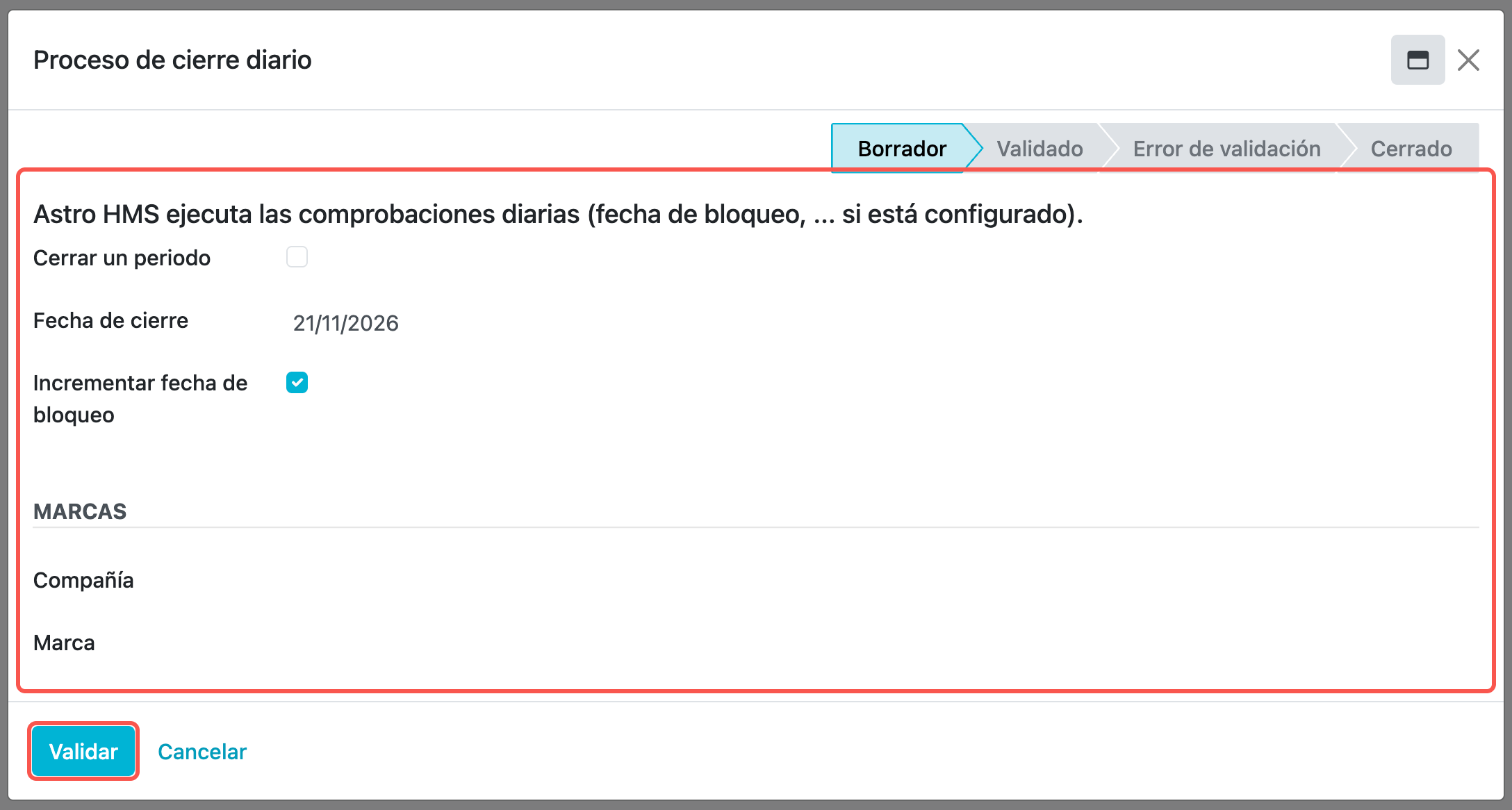
Entra en PMS > Cierre > Ejecutar comprobaciones diarias. Se abre el Proceso de cierre diario en estado Borrador.
2º Indica qué vas a cerrar
- Fecha de cierre: el día que se cierra. Por defecto, ayer. No se puede cerrar una fecha posterior a hoy ni anterior al inicio de la auditoría nocturna o de la actividad de la marca. «Hoy» y «ayer» son los del hotel, según su zona horaria, no los de quien cierra: a las 00:30 de Madrid, un hotel de Canarias sigue en el día anterior y ese día todavía no se puede cerrar. Si cierras varias marcas a la vez, cuenta la que va más atrasada.
- Incrementar fecha de bloqueo: marcada por defecto. Solo mueve la fecha de bloqueo en las marcas que tienen Fecha de sincronización.
- Compañía y Marcas que se cierran.

Nota: Los días se cierran en orden. Si el día anterior no está cerrado, el asistente avisa: «El día anterior al … no está cerrado en: …» e indica el siguiente día que toca cerrar en cada marca.
3º Pulsa Validar
El asistente ejecuta todas las comprobaciones sobre el día indicado y muestra una tabla con la Comprobación y su Resultado. Si una comprobación encuentra algo, nombra los registros afectados en la misma fila. Estas son las comprobaciones (algunas solo aparecen si está instalado el módulo correspondiente):
| Comprobación | Qué revisa | ¿Impide el cierre? |
|---|
| Estado de la reserva | Reservas con llegada ese día que siguen en Pre-reserva o En espera (no están confirmadas, canceladas ni en No Show). | Sí |
| Tasa turística | Reservas confirmadas que llegan (o salen, según el Día de facturación de la tasa turística) en una zona con impuesto turístico y no lo llevan. No se pide si ningún huésped tiene la edad para pagarlo (16 años en Baleares, 17 en Cataluña). | Sí |
| Estado de la estancia | Reservas confirmadas que llegan ese día y siguen en Entrada pendiente o Esperando llaves, es decir, sin entrada hecha. | Sí |
| Asignación de habitación | Reservas confirmadas que llegan ese día con alguna noche sin habitación (no cuentan las noches externalizadas por overbooking ni las de un huésped que entra más tarde). | Sí |
| Habitaciones sin número | Reservas ya en Estancia o Salida que ese día ocupan una plaza sin habitación. | Sí |
| Datos para el parte de viajeros | Solo en marcas que comunican al Ministerio del Interior: huéspedes que llegan ese día con los datos del parte incompletos. | Sí |
| Ocupación vs tipo de habitación | Líneas de alojamiento cuya ocupación no existe en su tipo de habitación (por ejemplo, tras cambiar el tipo). Las que tienen una ocupación equivalente se corrigen solas. | No, es un aviso |
| Borradores de facturas | Facturas y facturas rectificativas de cliente en borrador con fecha igual o anterior al día que se cierra (desde el inicio de la auditoría nocturna). | Sí |
| Estado borrador del daypass | Daypass de ese día que siguen en Borrador: hay que pasarlos a Activo o No Show. | Sí |
| Estado activo del daypass | Daypass de ese día que siguen en Activo: hay que pasarlos a Hecho. | Sí |
| Facturación de la tasa turística | Reservas que llegan (o salen) ese día con la tasa turística sin facturar. | Sí |
| Facturación de alojamiento | Reservas confirmadas que se facturan al huésped y llegan (o salen, según el Día de facturación de alojamiento) ese día con el alojamiento sin facturar. | Sí |
| Facturación de extras | Reservas que salen ese día con extras sin facturar. No cuentan los extras a precio 0 ni los que se facturan a la agencia. | Sí |
| Estado de pago de la factura | Facturas al huésped de reservas que salen ese día, sin plazo de pago, que no están pagadas del todo. | Sí |
| Daypass sin facturar | Daypass de ese día ya en Hecho con cargos pendientes de facturar. | Sí |
| Facturación de creditpass | Creditpass caducados (o con el plazo de pago vencido) que tienen cargos sin facturar. | Sí |
| Anticipos | Documentos de ese día que descuentan de un anticipo más de lo que vale, y reservas que salen ese día ya facturadas con la cuenta de anticipos descuadrada. | Sí |
| Partes de trabajo de pisos | Partes de trabajo de pisos con tareas que no están en Hecho. Solo impide el cierre el parte del mismo día; el de un día anterior deja su actividad, pero no frena el cierre. | Sí, el del día |
| Producción de la Experiencia configurada | Noches con régimen (desayuno, media pensión…) cuya valoración ha salido a 0,00 € porque la marca no tiene rueda de comedor para esa fecha o la tiene a cero. Ver más abajo. | No, es un aviso |
Si todo sale Correcto (o solo con avisos), el asistente pasa a Validado. Si alguna comprobación falla, pasa a Error de validación.

4º Resuelve lo que haya salido en rojo
Si el día no se puede cerrar, arriba de la tabla aparece el aviso: «El día NO se ha cerrado. Resuelve las comprobaciones marcadas en rojo más abajo. Los registros bloqueantes se han añadido como actividades pendientes a tu usuario.»

- Abre cada registro que nombra la tabla (o búscalo en tus actividades pendientes). La actividad explica qué falla y lleva un enlace al registro.
- Corrige el dato (factura el alojamiento, haz la entrada, asigna la habitación…) y marca la actividad como hecha.
- Vuelve a pulsar Validar.

5º Pulsa Cerrar el día
Con el asistente en Validado aparece el botón Cerrar el día. Al pulsarlo, el asistente pasa a Cerrado y muestra «Día cerrado correctamente:» con lo que ha hecho.

Nota: Si después de validar cambias la fecha, la compañía o las marcas, al pulsar Cerrar el día el asistente vuelve a validar antes de cerrar.
Cerrar un periodo
Sirve para cerrar varios días pendientes seguidos sin hacerlo uno a uno.
- Marca Cerrar un periodo. Aparecen Cerrar desde, que se rellena solo con el primer día pendiente de las marcas elegidas, y Cerrar hasta, que propone ayer.
- Pulsa Cerrar periodo. El asistente valida y cierra los días uno detrás de otro, cada uno con todas sus comprobaciones.
- Si un día falla, el periodo se para en ese día: «El periodo se ha parado el …: resuelve sus actividades pendientes y vuelve a cerrar el periodo.» Los días anteriores quedan cerrados. Resuelve las actividades y pulsa de nuevo Cerrar periodo: sigue desde el día que falló.
Nota: Un periodo puede cerrar como mucho 31 días. Para huecos más largos, adelanta el Inicio de la auditoría nocturna en Ajustes.
Aviso de Producción de la Experiencia
Este aviso no impide el cierre. La actividad no se crea en la reserva sino en la ficha de la marca («Cierre del día: Experiencia sin valorar»).
Para resolverlo: Estrategia > Planificado > Planificador de rueda de comedor. Hay que crear o revisar la rueda de esa marca para la temporada y rellenar los importes de Producción de la Experiencia de cada comida (las filas aparecen solas a 0,00, así que una rueda con todas las filas creadas puede seguir sin estar configurada: lo que cuenta es el importe).
Importante: Ese importe NO es el precio de venta de la comida. Es lo que Habitaciones le traspasa a F&B por cada comida incluida en el régimen (reparto contable USALI), y suele ser mucho más bajo que el PVP; por ejemplo, un desayuno que se vende a 18 € puede valorarse en la rueda a 3 €. Si se pone el PVP «para quitar el aviso», el reparto sale mal toda la temporada y, además, el aviso deja de saltar, así que no queda nada que delate el error. La cifra la tiene que dar dirección del hotel.
Nota: Los cierres ya hechos no se recalculan: la rueda solo vale para lo que se genere a partir de cargarla. Si todavía no se tiene la cifra, la actividad de la marca se puede posponer o cancelar sin más efecto que seguir viendo el aviso cada noche.
Ten en cuenta
- Las actividades se asignan a quien valida. Si ya existía la misma actividad a nombre de otro usuario, pasa a tu nombre con fecha de hoy.
- Muchas actividades tienen el asunto en inglés, empezando por «Closing day:» (por ejemplo, «Closing day: Accommodation invoice status»).
- Si tienes extras que no se deben ni facturar ni cobrar, pon su precio a 0 €: así la comprobación de extras no los tiene en cuenta.
- Aunque hayas cobrado la reserva con una factura de anticipo, tendrás que hacer su factura (aunque salga a 0 €): sin ella, el alojamiento sigue sin facturar.
- Volver a cerrar un día ya cerrado no hace retroceder la fecha de trabajo de la marca.
Resultado esperado
Al cerrar el día:
- Se genera el parte de viajeros del día y, si la marca tiene Enviar el parte al cerrar el día, se envía.
- Se genera el Control de Cierre de Caja de cada marca.
- La Fecha de trabajo pasa al día cerrado y, si corresponde, también la Fecha de bloqueo; en ese caso se bloquean además los diarios de facturación, cancelación y anticipos de la marca hasta el día anterior.
 PMS