
Configurar los Términos y Condiciones
Configuración Astro HMS
Precios y contratos
Reservas
Caso de uso
Explica cómo asignar a una tarifa sus términos y condiciones (pago y cancelación) en el campo «Términos y condiciones del PMS», y cuándo se aplican solos a las reservas.
Módulos
 PMS
Autor
Miquel Romera Luis
Cómo asignar condiciones de pago y cancelación generales a las tarifas del establecimiento, de forma que se apliquen automáticamente a las reservas que usen esa tarifa.
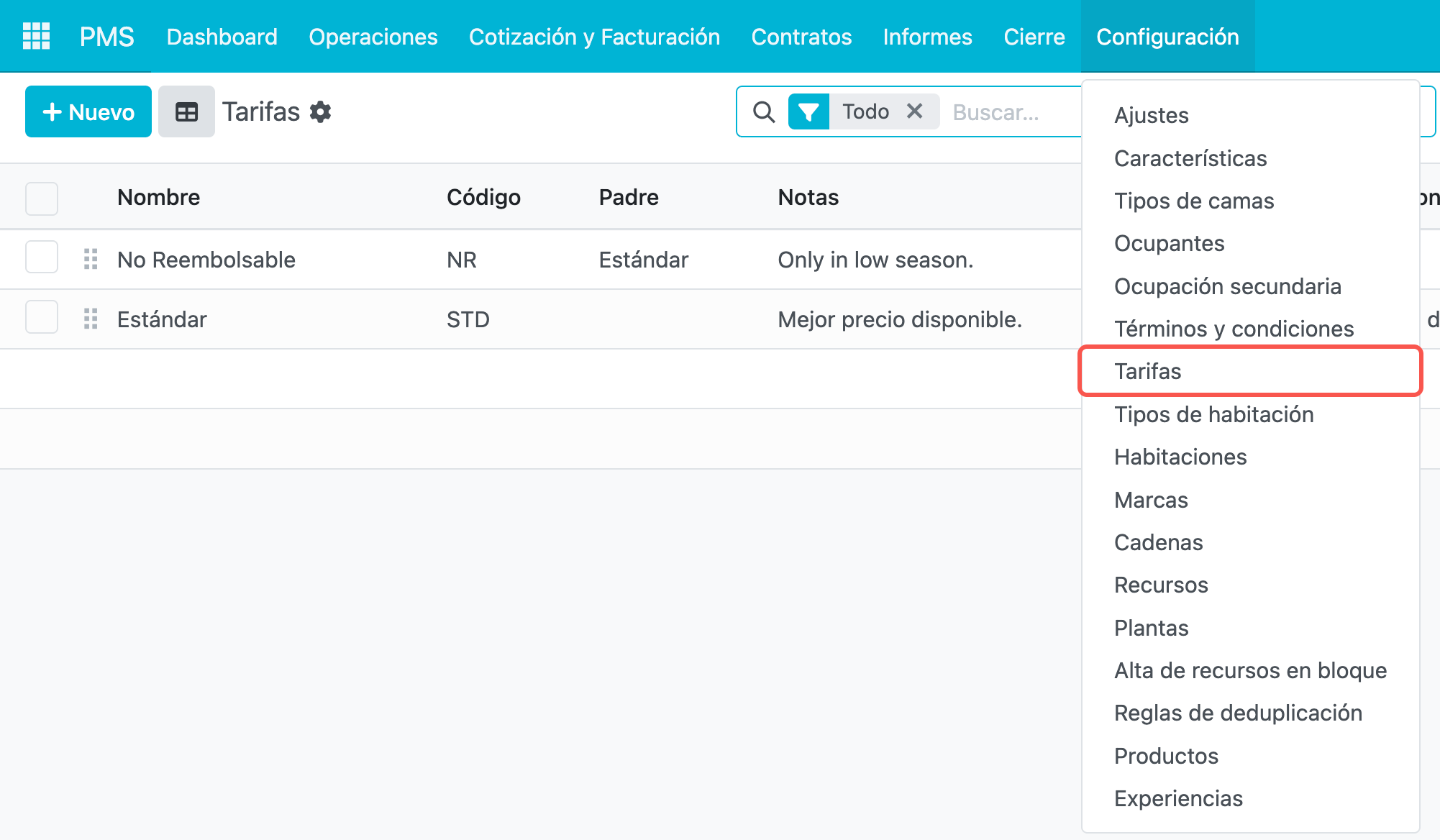
PMS > Configuración > Tarifas
Desde el módulo PMS, acceder a las «Tarifas» desde el menú de «Configuración».
Crear una nueva tarifa clicando en el botón «Nuevo», o editar una ya existente, clicando sobre la línea correspondiente.
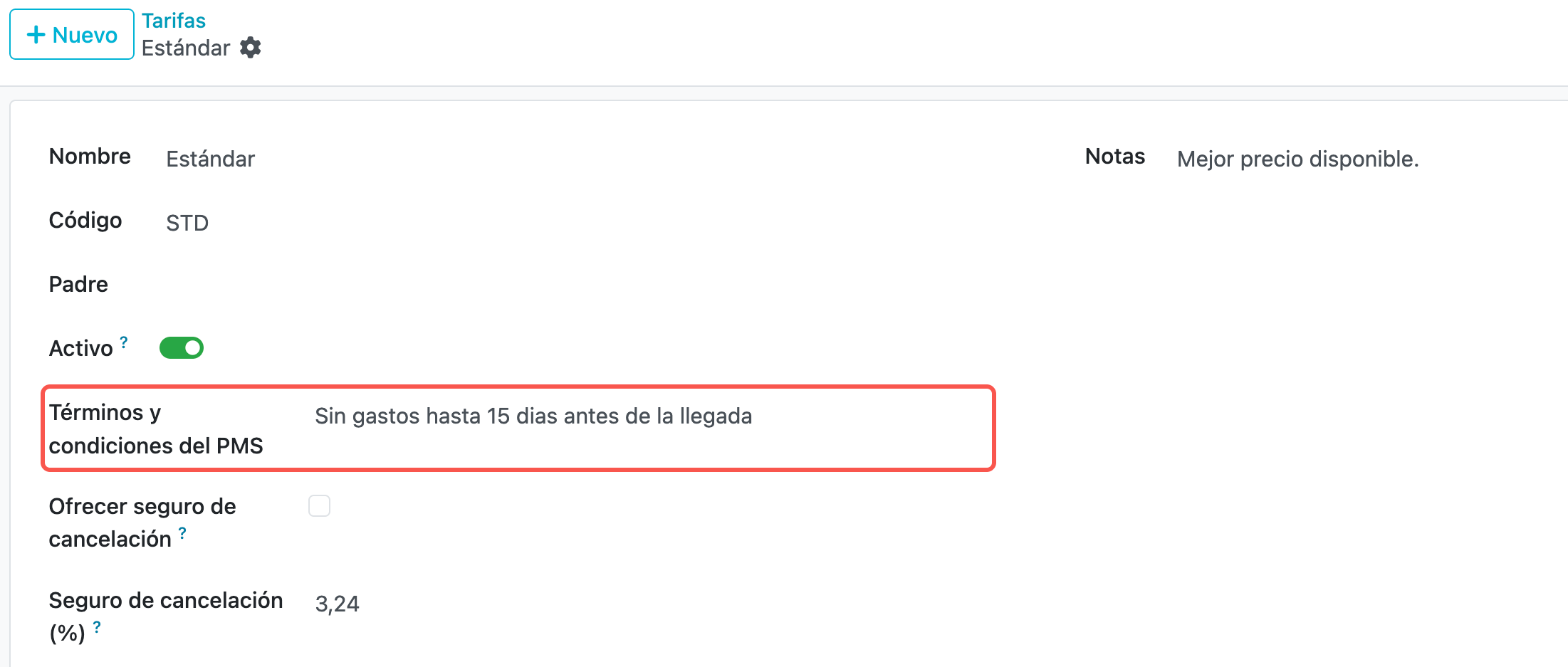
En la ficha de la tarifa, elegir en el campo «Términos y condiciones del PMS» los términos y condiciones que se quieren aplicar. Cada término y condición reúne en un solo registro las condiciones de pago y las de cancelación.
Tras seleccionar los términos y condiciones que se desean aplicar, guardar los cambios.
Cuando en una reserva nadie ha elegido unos términos y condiciones, el sistema los asigna solo con este orden:
Esto se aplica también a las reservas que llegan del Motor de reservas.
Nota: Es recomendable revisar el procedimiento de creación de tarifas.
Valoración
¿Te ha resultado útil este documento?
¿No has encontrado lo que buscabas?
Abrir ticket de soporteVer también
¿Necesitas ayuda?
Explora todos los procesos o contacta con soporte para recibir ayuda personalizada.
Factura electrónica obligatoria (2027 para empresas de más de 8 M€), Verifactu, SES.Hospedajes… Un correo cuando algo afecte a tu hotel, nada más.
Casi está. Te hemos enviado un correo a : pulsa el botón para confirmar. Si no lo ves, mira en «Promociones» o en el correo no deseado.