Para que una reserva esté relacionada con unos «Términos y condiciones» de pago y cancelación y, por tanto, dicha información aparezca en el asistente de cancelación, la información pertinente debe haberse incluido previamente en el sistema.
PMS > Configuración > Términos y condiciones
1. Configuración de términos y condiciones
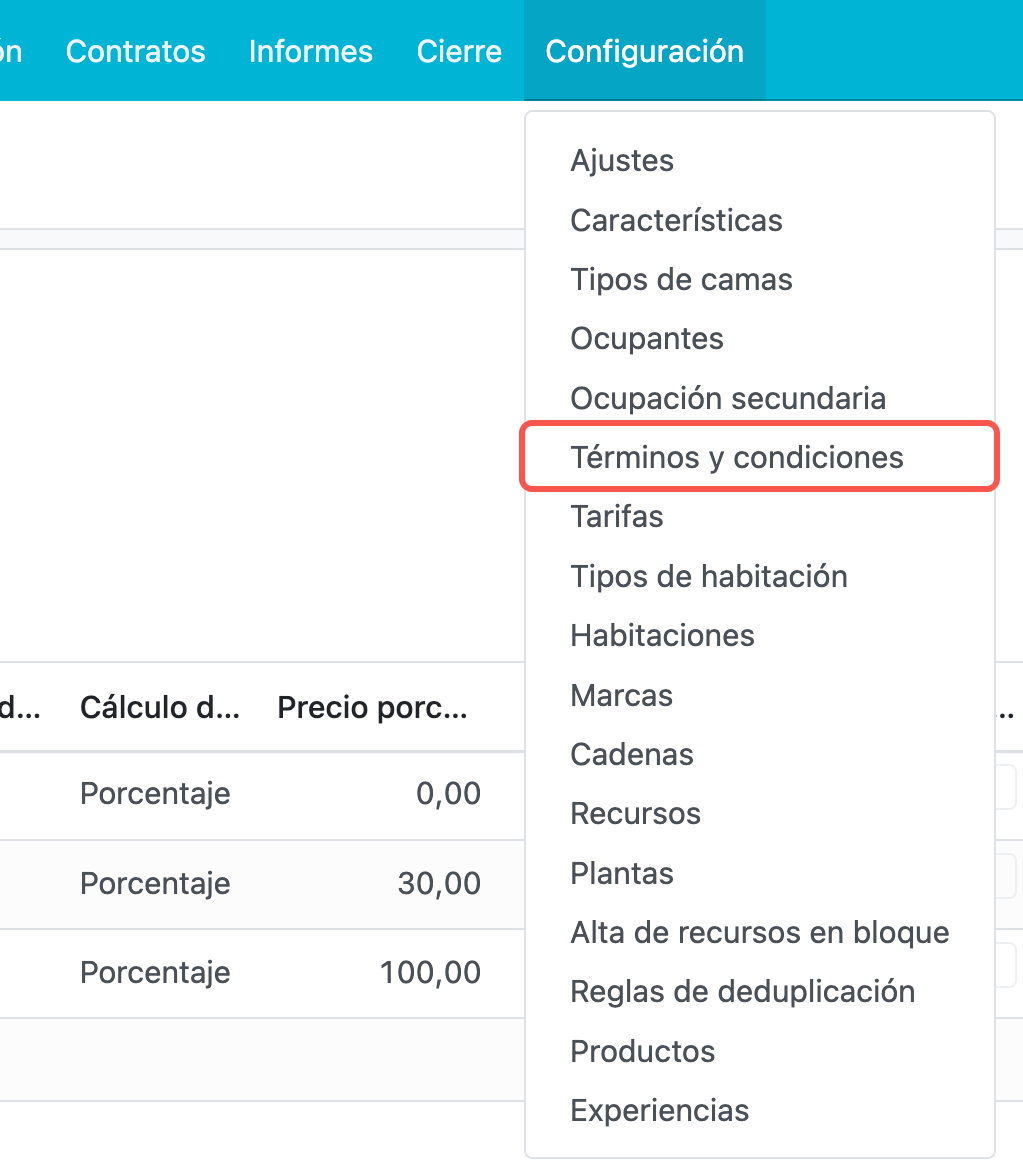
Dentro del menú de Configuración del módulo PMS se encuentra la opción «Términos y condiciones».
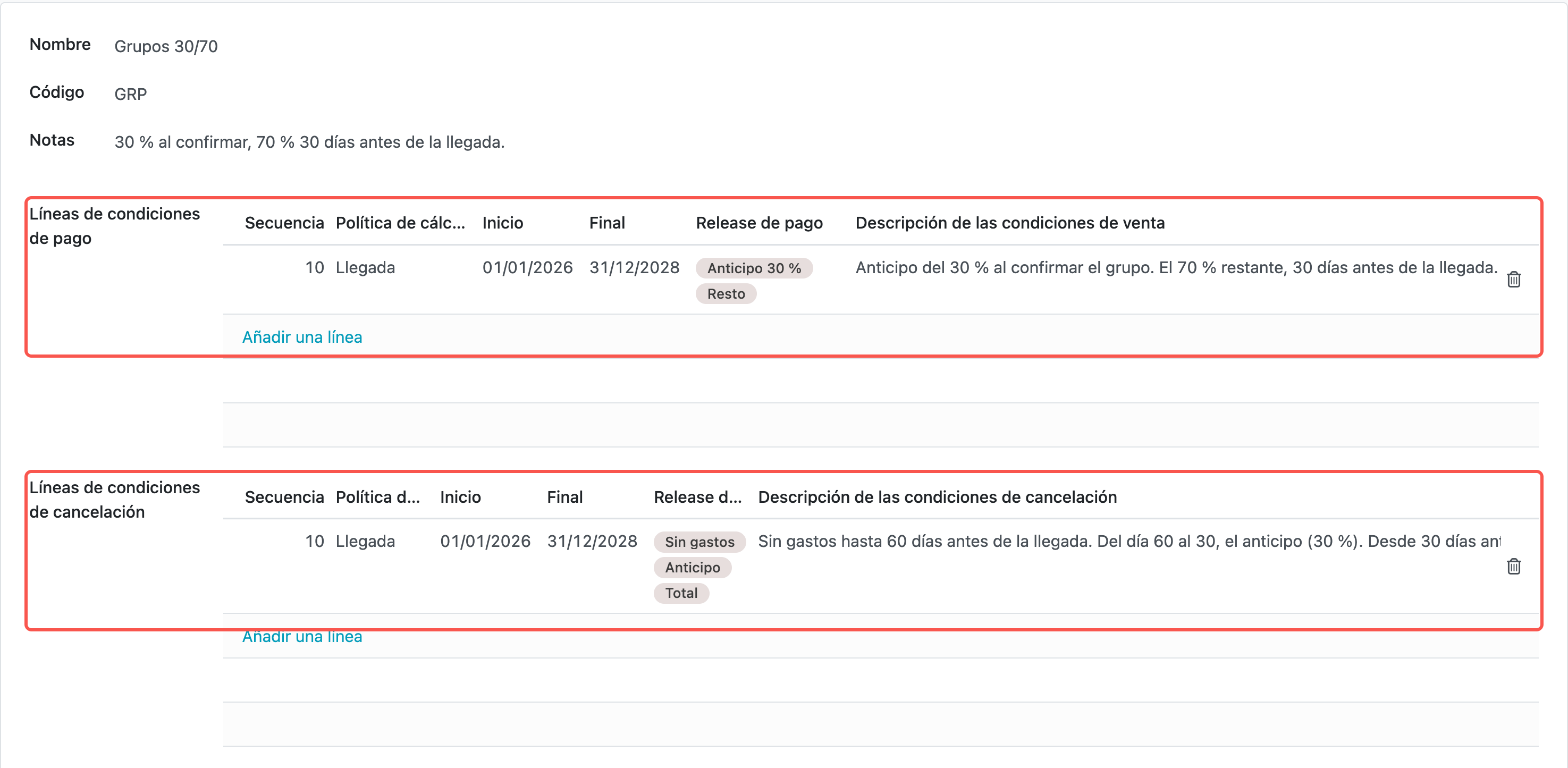
En esta opción de configuración se pueden incluir, una por registro, cada política de pago y cancelación:
2. Configuración de las condiciones de pago
Para configurar las condiciones de pago, sigue la siguiente ruta:
PMS > Configuración > Términos y condiciones > Líneas de condiciones de pago
Datos a introducir
- Secuencia: es el orden de importancia de las líneas; indica la secuencia según el orden en que quieras que se apliquen las condiciones de pago.
- Política de cálculo: en qué momento quieres que se aplique la política que estás indicando. Puede ser: Vender, Llegada o Estancia.
- En vigor desde: las fechas entre las que quieres que sea efectiva esta política.
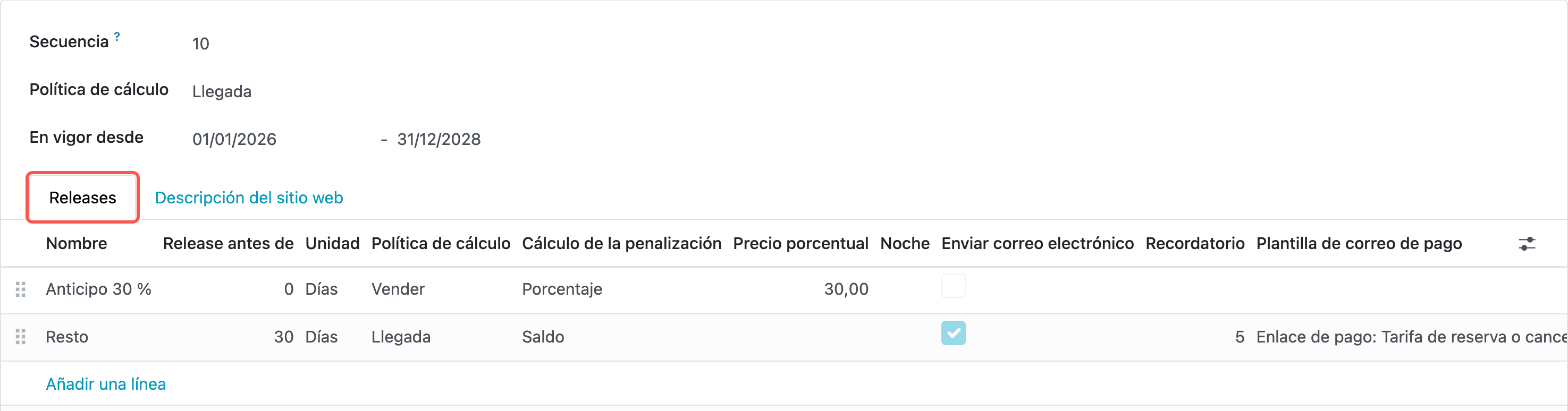
- Releases (pestaña), una línea por cada plazo:
- Nombre interno para identificar la línea que estás configurando.
- Release antes de: los días (u horas) antes de la fecha de referencia según la política de cálculo de la línea.
- Unidad: si el valor anterior está en días u horas.
- Política de cálculo: la política de cálculo de la línea, que puede ser Vender o Llegada (no existe Estancia en las líneas). No es la misma que la de la cabecera; se usa cuando dentro de la misma condición de pago hay varios plazos. Ejemplo: primero se cobra un 50% en la venta de la reserva y luego el otro 50% 15 días antes de la llegada del huésped.
- Cálculo de la penalización: cómo se calcula el importe de la línea:
- Porcentaje: el porcentaje del precio total de la reserva que quieres aplicar.
- Noche: número de noches que quieres que se apliquen.
- La noche más cara: se aplica la noche más cara de la reserva.
- Saldo: el resto pendiente.
Dependiendo de lo que escojas, algunas casillas se activarán o se desactivarán.
- Enviar correo electrónico: si quieres configurar el envío de correo automático para que el cliente pueda realizar el pago a través del TPV Virtual (enlaces de pago o MOTO), activa esta casilla.

Para realizar esta acción, debes configurar previamente:
- Servidor de correo de salida.
- TPV Virtual dentro de la herramienta.
Nota: Será necesario que el titular o el primer huésped de la reserva tenga email indicado en su ficha.
- Recordatorio: en qué momento quieres que se lance la plantilla para enviar al cliente. Normalmente siempre será superior a la fecha de release indicada en la misma línea.
- Plantilla de correo de pago: al activar «Enviar correo electrónico», podrás elegir qué plantilla se envía.

Nota: Contamos con una plantilla por defecto. En caso de querer personalizarla, tendrás que crear una nueva.
Qué pasa si no se paga
Cada línea de pago indica también qué hacer si, al llegar su vencimiento, no se ha cobrado el importe:
- Si no se paga:
- Nada (por defecto): el vencimiento es solo informativo.
- Avisar: cuando vence sin cobrar, se programa una actividad para el responsable y se anota en el historial de la reserva.
- Avisar y cancelar: avisa y, además, cancela la reserva automáticamente cuando pasan también los días de gracia.
- Días de gracia (solo con «Avisar y cancelar»): días después del vencimiento antes de cancelar. El aviso se envía el mismo día del vencimiento.
- Cancelar también las confirmadas (solo con «Avisar y cancelar»): por defecto solo se cancelan automáticamente las prerreservas y las reservas en lista de espera; las confirmadas solo se avisan. Marca esta casilla para cancelar también las confirmadas.
- Tipo de actividad por impago (columna opcional): el tipo de actividad que se programa al vencer sin cobrar. Si no lo indicas, es una tarea pendiente.
- Descripción del sitio web (pestaña): el texto que quieres que se muestre en el Motor de Reservas. Es un editor de texto: tal como lo indiques aquí, se mostrará en la web.
3. Configuración de las condiciones de cancelación
Para configurar las condiciones de cancelación, dirígete a:
PMS > Configuración > Términos y condiciones > Líneas de condiciones de cancelación
Aquí se podrán añadir todas las condiciones de cancelación que se requieran. Para añadir una, pulsa «Añadir una línea».
Datos a introducir
- Secuencia y Política de cálculo (Vender, Llegada o Estancia) de la cabecera.
- En vigor desde: las fechas entre las que quieres que sea efectiva esta política.
- Releases (pestaña), una línea por cada tramo:
- Nombre interno para identificar la línea que estás configurando. Esta información no se muestra en ningún otro sitio, solo en esta pestaña.
- Release antes de: los días (u horas) antes de la fecha de referencia según la política de cálculo de la línea.
- Unidad: días u horas.
- Política de cálculo: la de la línea, Vender o Llegada. No es la misma que la de la cabecera; se usa cuando dentro de la misma condición hay varios tramos.
- Cálculo de la penalización: cómo se calcula la penalización de la línea:
- Porcentaje: el porcentaje del precio total de la reserva que quieres aplicar.
- Noche: número de noches que quieres que se apliquen.
- La noche más cara: se aplica la noche más cara de la reserva.
- Precio fijo: un importe fijo, que indicas en la columna «Precio fijo».
Dependiendo de lo que escojas, algunas casillas se activarán o se desactivarán. En cancelación no existe la opción «Saldo».
- Enviar correo electrónico: si necesitas el envío de correo automático para que el cliente pueda realizar el pago a través del TPV Virtual (enlaces de pago o MOTO), activa esta casilla.
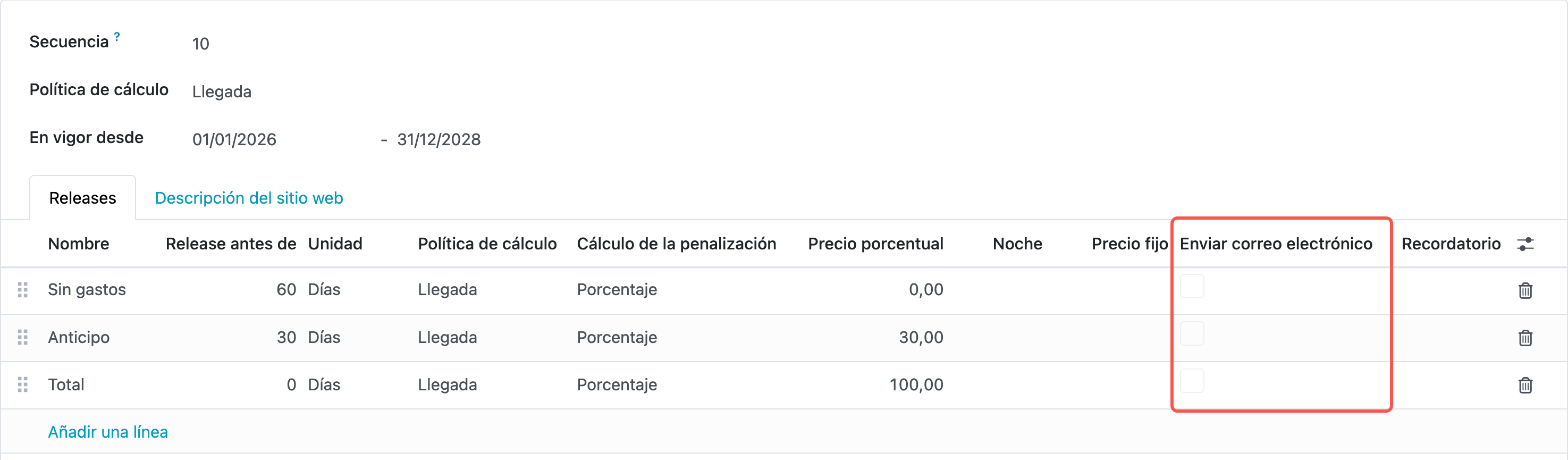
Para realizar esta acción, debes configurar previamente:
- Servidor de correo de salida.
- TPV Virtual dentro de la herramienta.
Nota: Será necesario que el titular o el primer huésped de la reserva tenga email indicado en su ficha.
- Recordatorio: en qué momento quieres que se lance la plantilla para enviar al cliente. Normalmente siempre será superior a la fecha de release indicada en la misma línea.
- Plantilla de correo: al activar «Enviar correo electrónico», podrás elegir qué plantilla se envía.
Términos y condiciones en la reserva
Para que la cancelación o el no show de una reserva tenga aplicada una política de cancelación, esta debe ir indicada en la reserva, pestaña «Otra información», subpestaña «Promocional», campo «Términos y condiciones». Normalmente llega sola desde la tarifa (ver la guía «Asignar Términos y Condiciones a tarifas»).
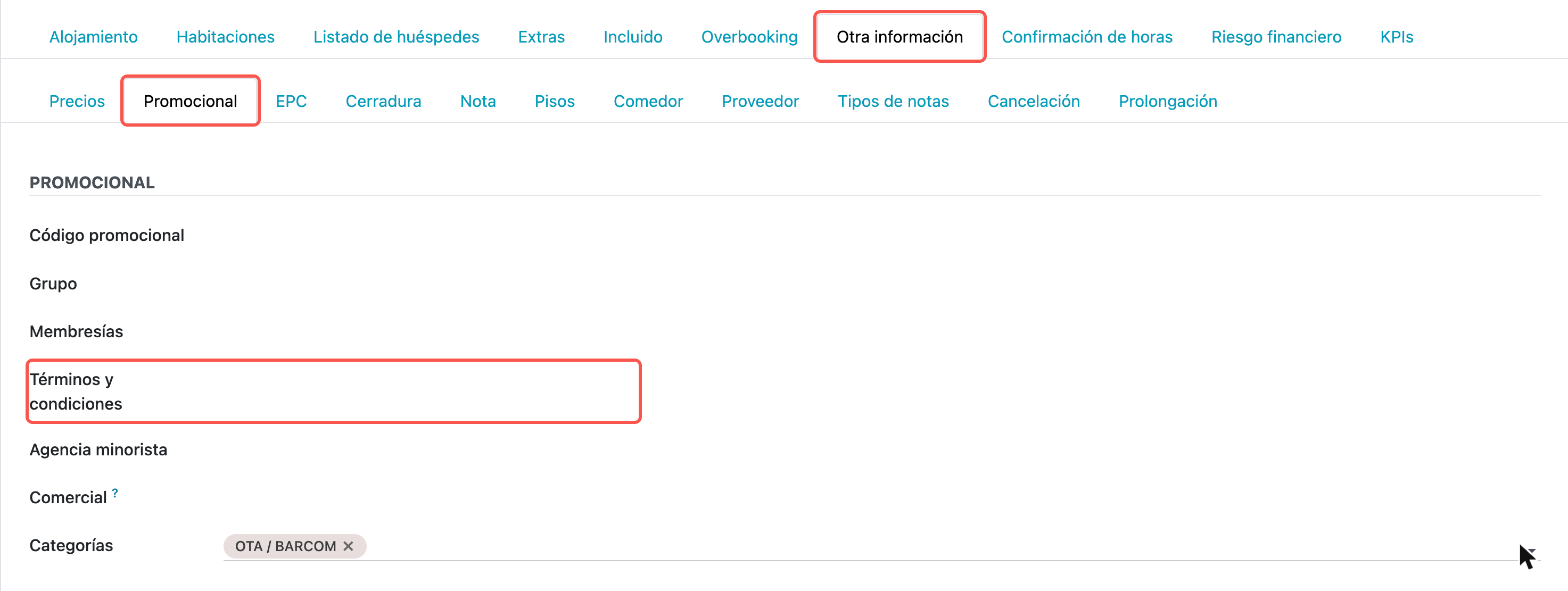
Con los términos ya en la reserva, aparece la pestaña «Términos y condiciones» con las líneas de pago y de cancelación: fechas en que se aplican, releases, política, importe y estado del pago.

Orden de aplicación según configuración
Cuando nadie elige los Términos y condiciones a mano, el sistema los busca así:
- Reservas creadas en el PMS, el motor de reservas o una tentativa: primero, las filas de la Lista de condiciones limitadas a la tarifa de la reserva (la de la línea de la agencia en el contrato y después las del contrato); después, los Términos y condiciones del PMS de la tarifa (PMS > Configuración > Tarifas); después, las filas sin tarifa de esas mismas listas; y por último los de la agencia (pestaña PMS de la agencia, Términos y condiciones del PMS).
- Reservas descargadas del Channel Manager: si la lista de condiciones de la línea de la agencia en su contrato indica unos términos, mandan esos. Si no, se usan los que traduce el diccionario del canal (Condiciones de pago o Partner). Si tampoco hay, se buscan como en una reserva creada en el PMS.
El detalle está en la guía «Glosario de PMS: Términos y Condiciones».
 PMS