

Configurar los servicios que presta el hotel
Configuración Astro HMS
Alojamiento y servicios
Food & Beverage
Caso de uso
Explica cómo crear y configurar los comedores: datos básicos, periodos de cierre, comprobaciones de entrada y comportamiento del Modo Quiosco.
Módulos
 Comedor
Autor
Miquel Romera Luis
Desde la configuración de Comedores se podrán crear nuevos comedores, así como editar los existentes. Los distintos comedores servirán para que el Maître pueda llevar un control de las personas que están entrando al servicio, ya sea de manera manual o con el Modo Quiosco.
Nota: Es necesario tener los permisos necesarios para acceder al menú de Configuración de Comedores.
Comedor > Configuración > Comedores
Pulsa el botón «Nuevo» para crear un comedor:
O bien pulsa sobre la línea de un comedor ya existente que quieras editar.
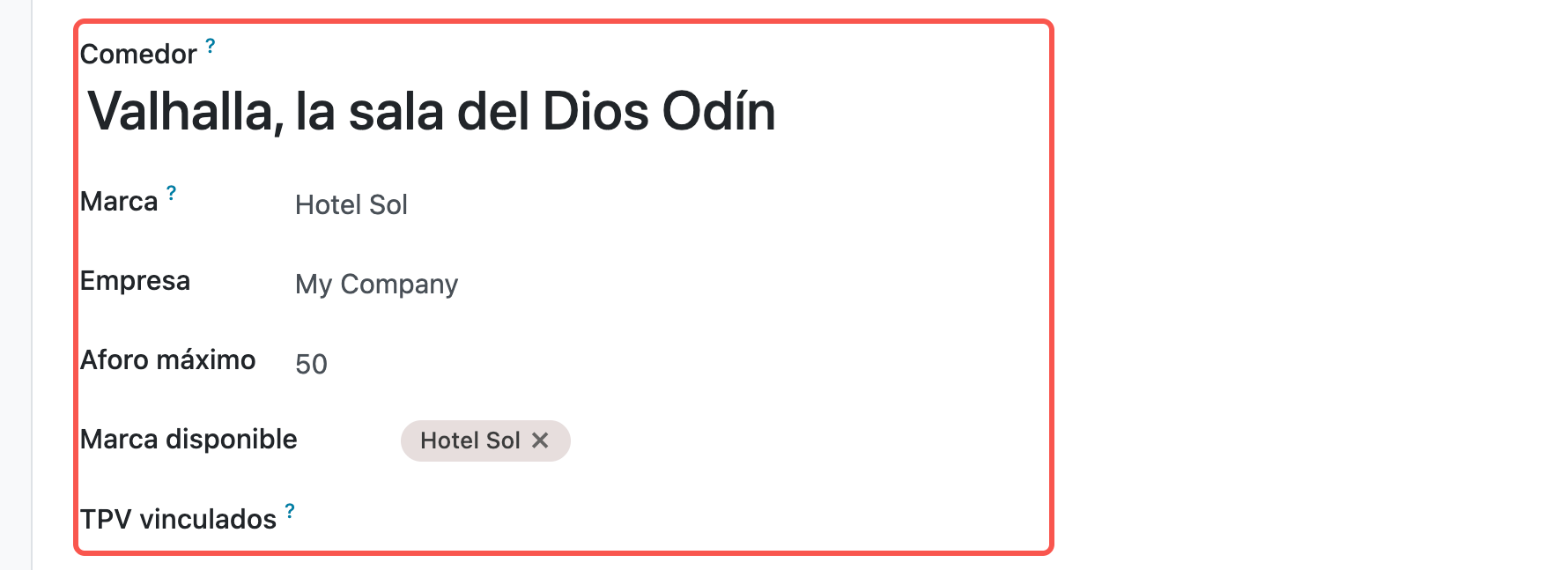
Para cada comedor, se deberá indicar:
Nota: Además de esta configuración, será necesario configurar las horas de los servicios. Más información sobre la configuración de servicios desde este enlace.
Existe la posibilidad de cerrar los comedores entre fechas, ya sea para todos los servicios o para un servicio en concreto. Indica los periodos de cierre añadiendo las líneas necesarias (fecha de inicio, fecha de fin, servicios y nota) en la pestaña «Fuera de inventario» de la ficha del comedor afectado.
Importante: En caso de encontrar reservas asignadas al comedor que está cerrado, estas se asignarán al comedor por defecto de la marca.
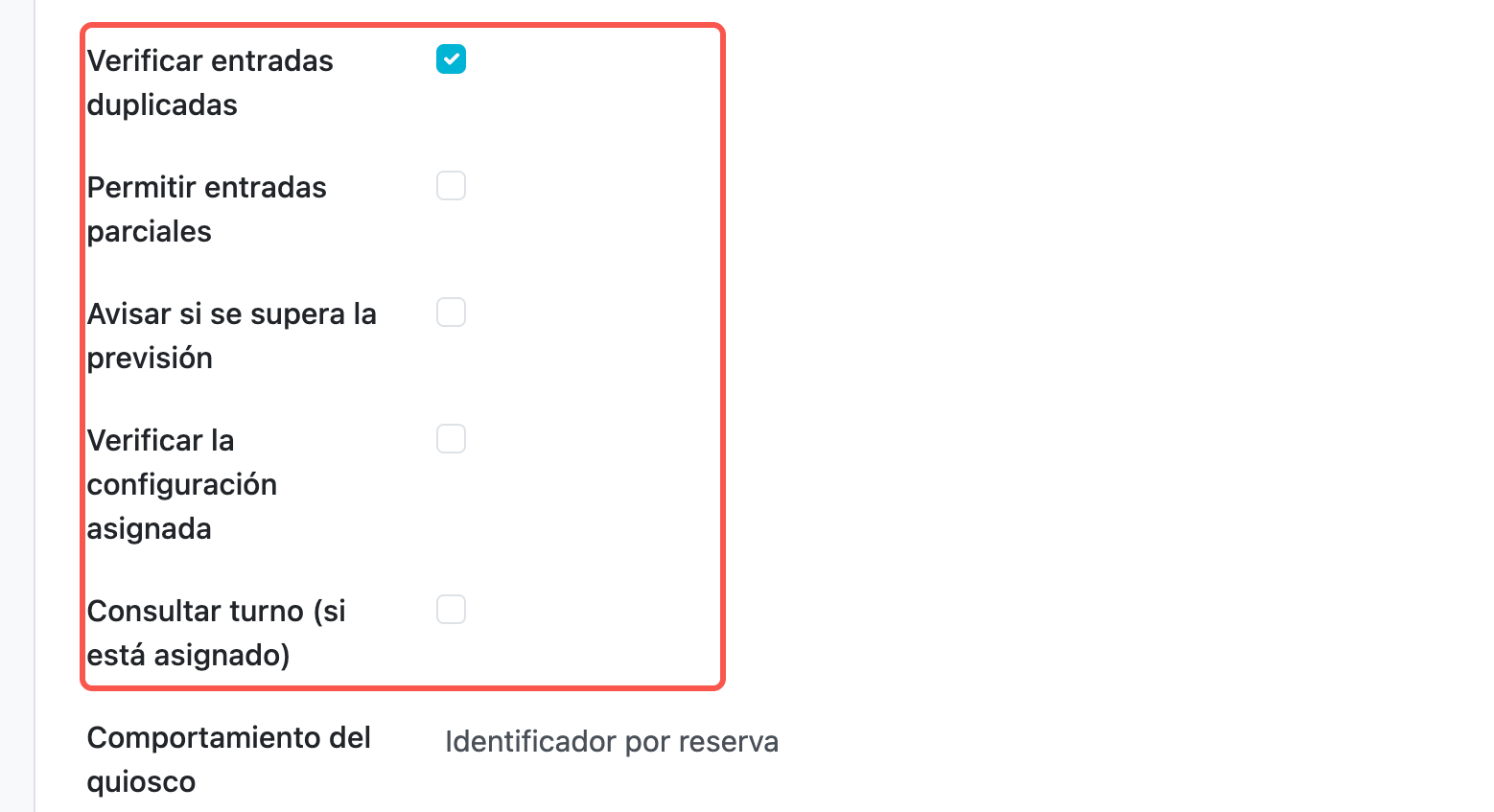
En la ficha del comedor puedes activar las comprobaciones que necesites según tus políticas de trabajo. Se aplican al registrar la entrada, tanto en manual como en Modo Quiosco:
En caso de utilizar el método de registro desatendido o Modo Quiosco, el campo Comportamiento del quiosco indica cómo se identifica la entrada al escanear:
Nota: En caso de utilizar QR para el registro, siempre registrará el total de huéspedes de la reserva. El comportamiento por huésped solo es efectivo si se utilizan tarjetas electrónicas con chip MiFare (tarjetas de proximidad).
Cada lectura muestra un aviso en la parte superior de la pantalla del Modo Quiosco, por lo que es importante que la pantalla esté visible:
Valoración
¿Te ha resultado útil este documento?
¿No has encontrado lo que buscabas?
Abrir ticket de soporteVer también
¿Necesitas ayuda?
Explora todos los procesos o contacta con soporte para recibir ayuda personalizada.
Factura electrónica obligatoria (2027 para empresas de más de 8 M€), Verifactu, SES.Hospedajes… Un correo cuando algo afecte a tu hotel, nada más.
Casi está. Te hemos enviado un correo a : pulsa el botón para confirmar. Si no lo ves, mira en «Promociones» o en el correo no deseado.