
Configurar los horarios y las áreas del club
Configuración Astro HMS
Caso de uso
Cómo hacer que el desayuno, el almuerzo y la cena se marquen solos como servicio frío en la previsión de comedor de una reserva, configurando el horario de los servicios y las horas de llegada y salida.
Módulos
 PMS
 Comedor
Autor
Miquel Romera Luis
Configuración de horario de llegada y salida en una reserva para la automatización del servicio frío cuando corresponda. Aunque el usuario pueda realizar una petición expresa del servicio frío, el desayuno, el almuerzo y la cena fríos también se marcan automáticamente según las horas de inicio y fin de esos servicios y la hora de llegada y salida del huésped.
PMS > Operaciones > Reservas > Entrar en la reserva > Prev. Comedor
Comedor > Configuración > Servicios
Para que el servicio frío se marque automáticamente en la previsión de comedor de la reserva, antes hay que configurar el horario de los servicios.
Configurar el horario de inicio y fin de cada servicio. El desayuno, el almuerzo y la cena se marcarán automáticamente como fríos cuando:

Nota: Cada servicio se reconoce por el producto que tiene asignado (desayuno, almuerzo o cena). Si el almuerzo no tiene su servicio con horario en Comedor > Configuración > Servicios, no se marca nunca como frío.
Además de tener indicados los horarios de servicio, es necesario indicar las horas de llegada y salida de la reserva; sin hora no se marca nada.
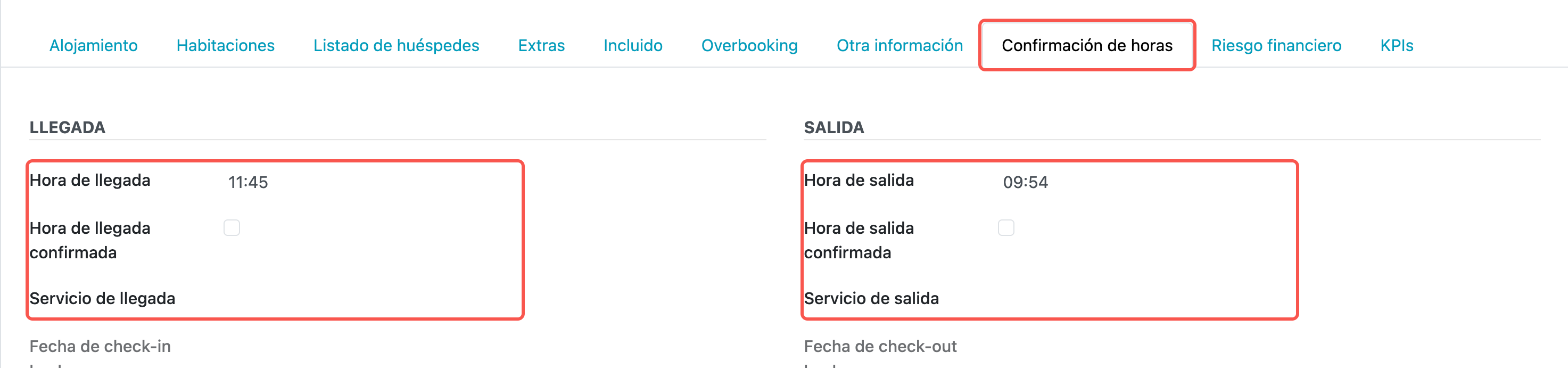
Para ello, desde el módulo PMS, ir a Operaciones > Reservas, entrar en una reserva, ir a la pestaña Confirmación de horas e indicar la hora de llegada y/o la hora de salida.

Acceder a Prev. Comedor desde el desplegable «Más», dentro de la reserva.

Asegurarse de activar las columnas de información de servicio frío que se consideren necesarias, para poder visualizarlo.
En relación al servicio frío, existen las siguientes columnas:

Si corresponde, el check del desayuno, el almuerzo o la cena fríos se habrá marcado automáticamente (no se puede desmarcar de forma manual). Tener en cuenta que los servicios fríos automáticos solo afectan a los días de llegada y de salida del huésped.

Valoración
¿Te ha resultado útil este documento?
¿No has encontrado lo que buscabas?
Abrir ticket de soporte¿Necesitas ayuda?
Explora todos los procesos o contacta con soporte para recibir ayuda personalizada.
Factura electrónica obligatoria (2027 para empresas de más de 8 M€), Verifactu, SES.Hospedajes… Un correo cuando algo afecte a tu hotel, nada más.
Casi está. Te hemos enviado un correo a : pulsa el botón para confirmar. Si no lo ves, mira en «Promociones» o en el correo no deseado.