Un plan de limpieza define un conjunto de tareas necesarias para dejar lista una zona específica del hotel, ya sea una habitación o una zona común. Estos planes permiten automatizar o crear manualmente tareas de limpieza, adaptándose a configuraciones detalladas por tipo de estancia, ocupación, camas, días de la semana, horarios, entre otros factores.
Gobernanta > Configuración > Plan de limpieza
Objetivos
- Establecer tareas de limpieza por tipo de zona (habitaciones o zonas comunes).
- Configurar condiciones específicas para cada línea del plan.
- Determinar la frecuencia, duración y cantidad de elementos de limpieza.
- Generar las tareas de forma automática o manual según la configuración.
Paso a paso
1º Crear un nuevo plan de limpieza
En Gobernanta > Configuración > Plan de limpieza, pulsa «Nuevo».
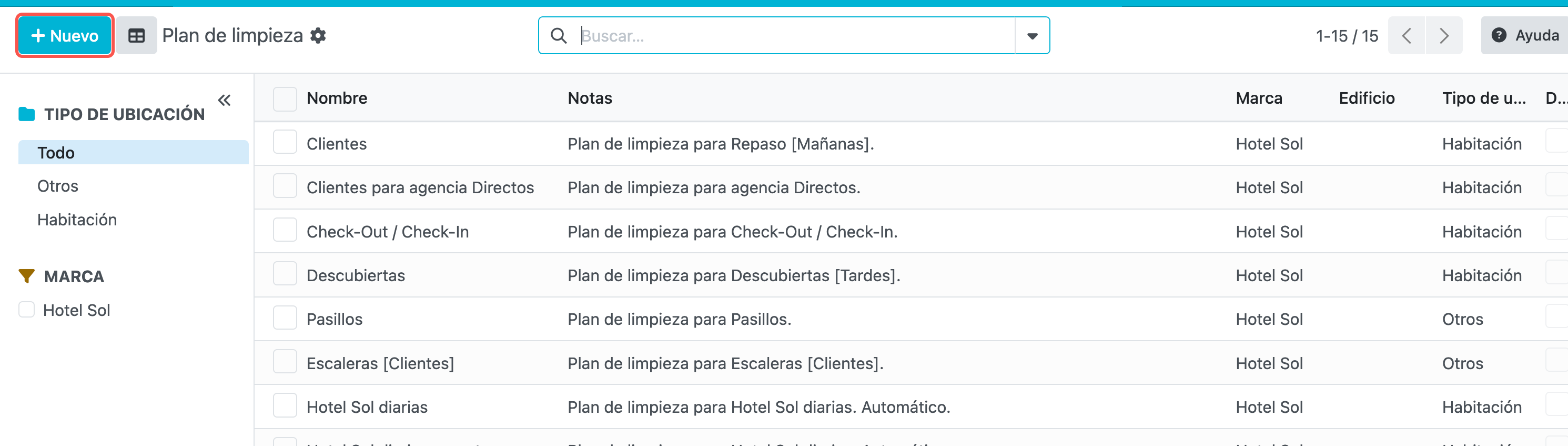
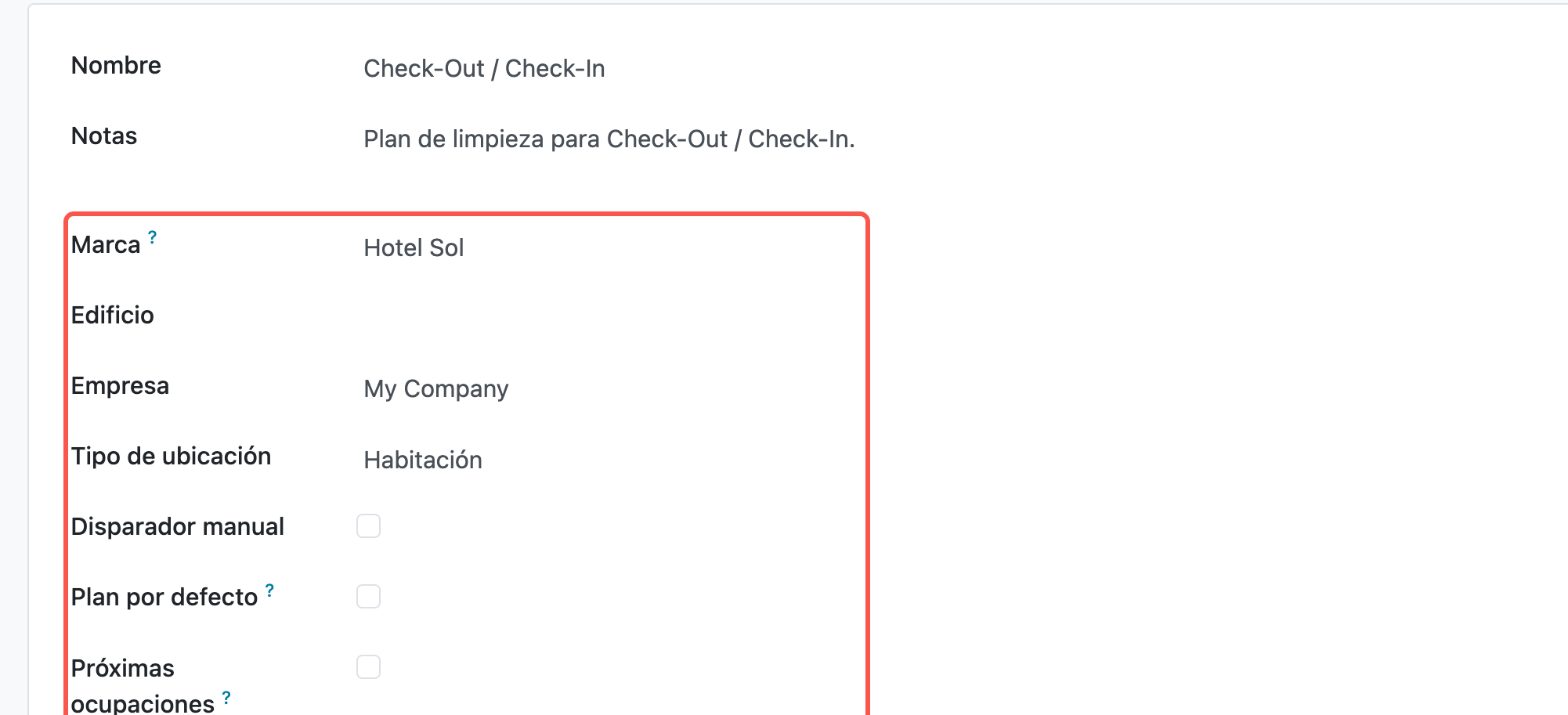
Tras crear el nuevo plan de limpieza, introduce la siguiente información:
- Nombre del plan (obligatorio).
- Marca (obligatorio).
- Compañía (obligatorio).
- Edificio (opcional, solo en planes de habitaciones).
- Tipo de ubicación:
- Habitación: aplica únicamente a ubicaciones de tipo habitación.
- Otros: zonas comunes; aplica al resto de ubicaciones.
- Disparador manual: márcalo si las tareas del plan se generan a mano; si no, se generan automáticamente.
- Plan por defecto: márcalo en el plan general de la marca. Es el que se aplica a las reservas cuyo contrato no indica plan. Imprescindible cuando hay más de un plan del mismo tipo por marca (por ejemplo, planes especiales por agencia): sin él, se usa el plan más antiguo.
- Próximas ocupaciones y Próximas ocupaciones hasta (solo habitaciones): permiten que el plan tenga en cuenta las llegadas de los próximos días, no solo las del día, hasta el número de días indicado.
Importante: Si un plan debe aplicarse a varias marcas o edificios, será necesario duplicarlo.
2º Crear y configurar las líneas del plan de habitaciones
Cada línea representa una tarea de limpieza con sus propias condiciones, cantidades y periodicidad.
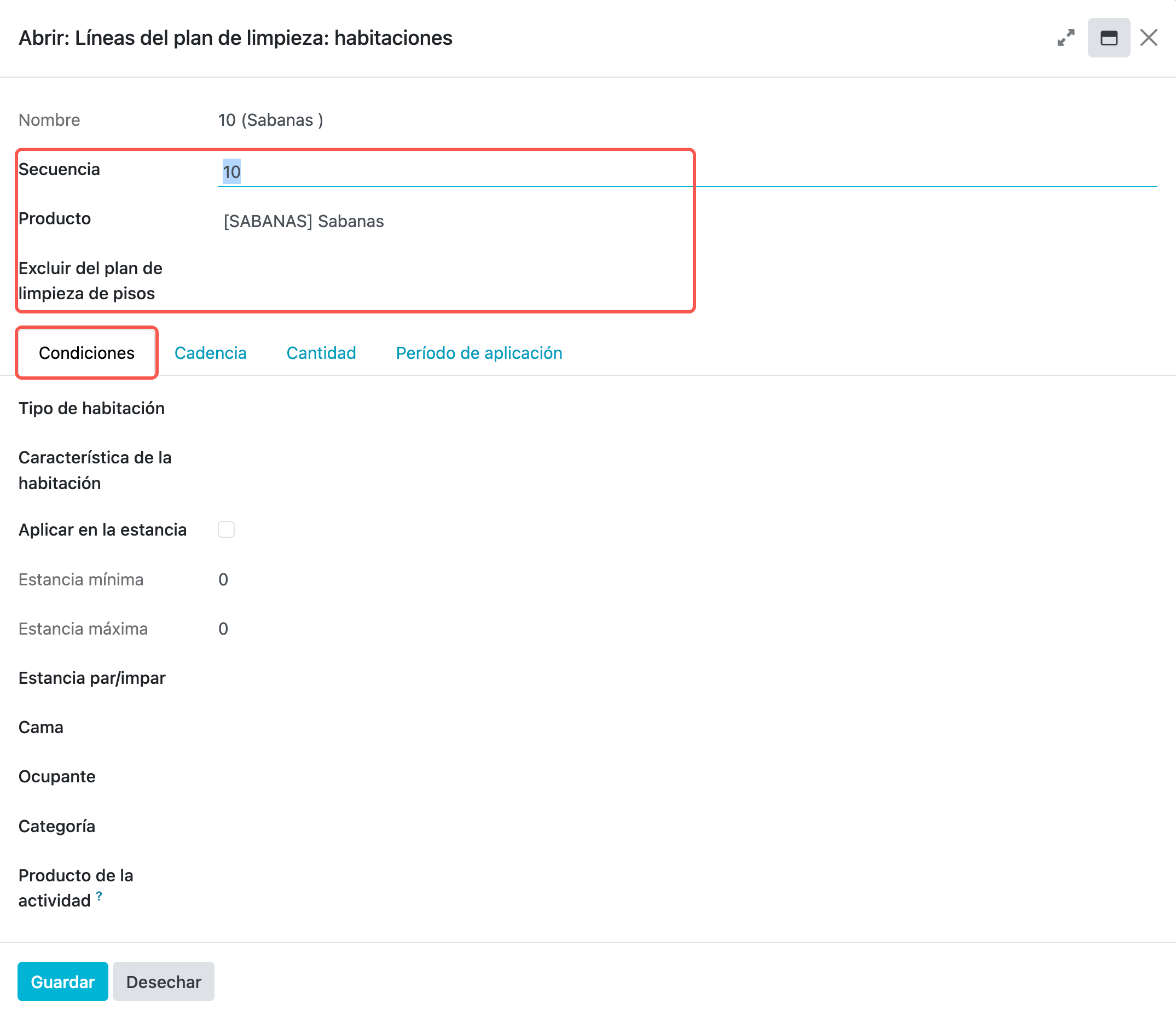
3º Datos generales de la línea
- Secuencia: orden en que se evalúan las líneas. Recomendado usar múltiplos de 10 (10, 20, 30…).
- Producto:
- Debe pertenecer a la categoría All / Saleable / Hotel / Housekeeping.
- Debe tener activo el check en la pestaña Gobernanta del producto.
- Los precios de Coste y Venta se reflejan en los informes de gestión.
Funcionamiento del campo «Excluir del plan de limpieza de pisos»
Este campo sirve para evitar que se dupliquen tareas innecesarias o contradictorias en una misma habitación el mismo día. El sistema evalúa las líneas por orden de Secuencia (de arriba hacia abajo): cuando le toca a una línea que tiene líneas indicadas en «Excluir del plan de limpieza de pisos», la descarta si alguna de esas líneas ya se ha incluido ese día.
Por eso la línea que quieres conservar tiene que ir antes (secuencia menor), y la exclusión se pone en la que debe desaparecer.
- Ejemplo práctico:
- Línea 10: limpieza profunda por salida del cliente (check-out).
- Línea 20: limpieza exprés diaria de mantenimiento, con la Línea 10 en «Excluir del plan de limpieza de pisos».
- El día en que el cliente sale coincidirían ambas tareas. Como la Línea 10 ya se ha incluido, el sistema descarta la Línea 20 y genera únicamente la limpieza profunda. Los demás días la Línea 10 no aplica y la limpieza exprés se genera con normalidad.
Importante: Si pusieras la exclusión al revés (en la Línea 10 apuntando a la 20), no tendría efecto: cuando se evalúa la 10, la 20 todavía no se ha incluido.
4º Pestaña «Condiciones»
Permiten activar la línea solo si se cumplen ciertos criterios. Si un campo se deja vacío, no limita:
- Tipo de habitación: limita la tarea a tipos concretos.
- Característica de la habitación: se ejecuta solo si la habitación las tiene.
- Aplicar en la estancia: depende de la duración de la reserva; requiere definir Estancia mínima y Estancia máxima.
- Estancia par / Estancia impar: se ejecuta solo si la reserva tiene un número de noches par o impar.
- Cama, Ocupante, Categoría: restricciones adicionales según el tipo de cama de la habitación, los ocupantes o la categoría de la reserva.
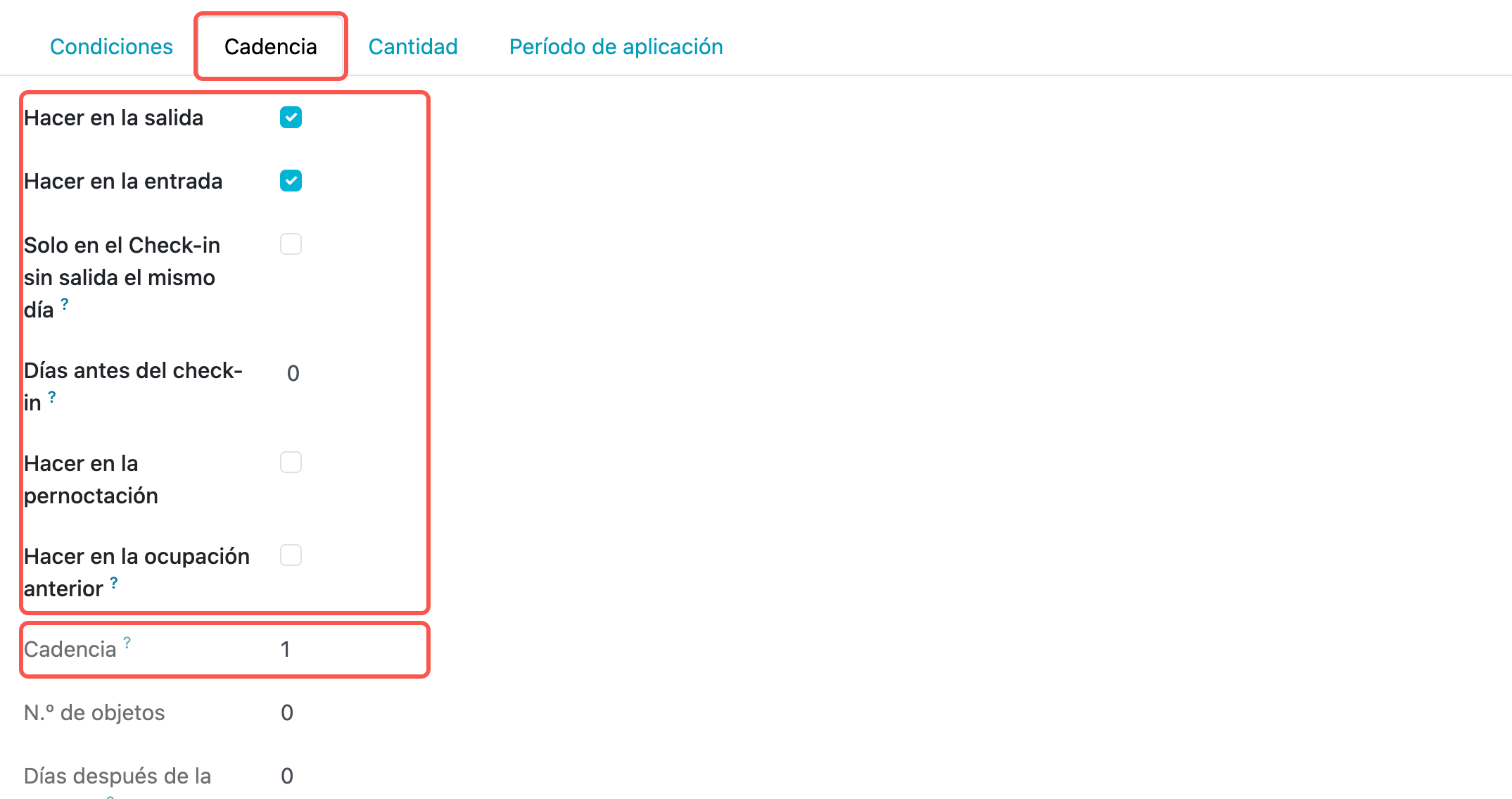
5º Pestaña «Cadencia»
Define en qué momento debe realizarse la tarea:
- Hacer en la entrada: antes de la llegada del cliente.
- Solo en el Check-in sin salida el mismo día: omite esta línea si ese mismo día sale otra reserva de la misma habitación (la limpieza de salida/entrada ya cubre la habitación).
- Días antes del check-in: adelanta la tarea ese número de días antes de la llegada, pero solo en las noches en que la habitación está vacía; si hay un huésped alojado, la tarea se hace el día de la llegada como siempre. Pensado para cosas como encender la calefacción el día antes de que llegue el cliente.
- Hacer en la salida: al finalizar la estancia (activado por defecto).
- Hacer en la ocupación anterior: incluye la línea en la última noche de una estancia cuando al día siguiente llega otro huésped a la habitación.
- Hacer en la pernoctación: durante la estancia. Al marcarla aparecen:
- Cadencia: cada cuántas noches se hace la tarea (ver el formato abajo).
- N.º de objetos: alternativa a la cadencia; cuántas veces se hace la tarea repartidas en la estancia. Ejemplos: 1 vez en 8 noches → noche 4; 2 veces en 12 noches → noches 4 y 8.
- Días después de la entrada: empieza a hacerse a partir de ese número de días tras la entrada.
- Días antes de la salida: deja de hacerse ese número de días antes de la salida.
- Hacer solo los días antes de la salida: se hace exclusivamente ese número de días antes de la salida.
Cómo se escribe la cadencia
La cadencia se escribe como una serie de dígitos seguidos, sin comas ni espacios. Cada dígito es el número de noches que hay que esperar hasta la siguiente tarea, y la serie se repite en ciclo hasta el final de la estancia:
- 34 (valor por defecto): noches 3, 7, 10, 14, 17… (3 noches, luego 4, luego 3, luego 4…).
- 3: cada 3 noches (3, 6, 9…).
- 1: todas las noches.
- 2: una noche sí y otra no (2, 4, 6…).
Importante: Escribe la cadencia solo con cifras, sin comas, puntos ni espacios: «34», no «3,4». Si escribes otra cosa, al guardar sale el aviso «La cadencia se escribe solo con cifras, una por estancia, sin comas ni espacios: "34", no "3,4".» y el plan no se guarda. Las cadencias antiguas que ya tenían separadores se leen saltándoselos, así que «4,5,6» funciona como «456».
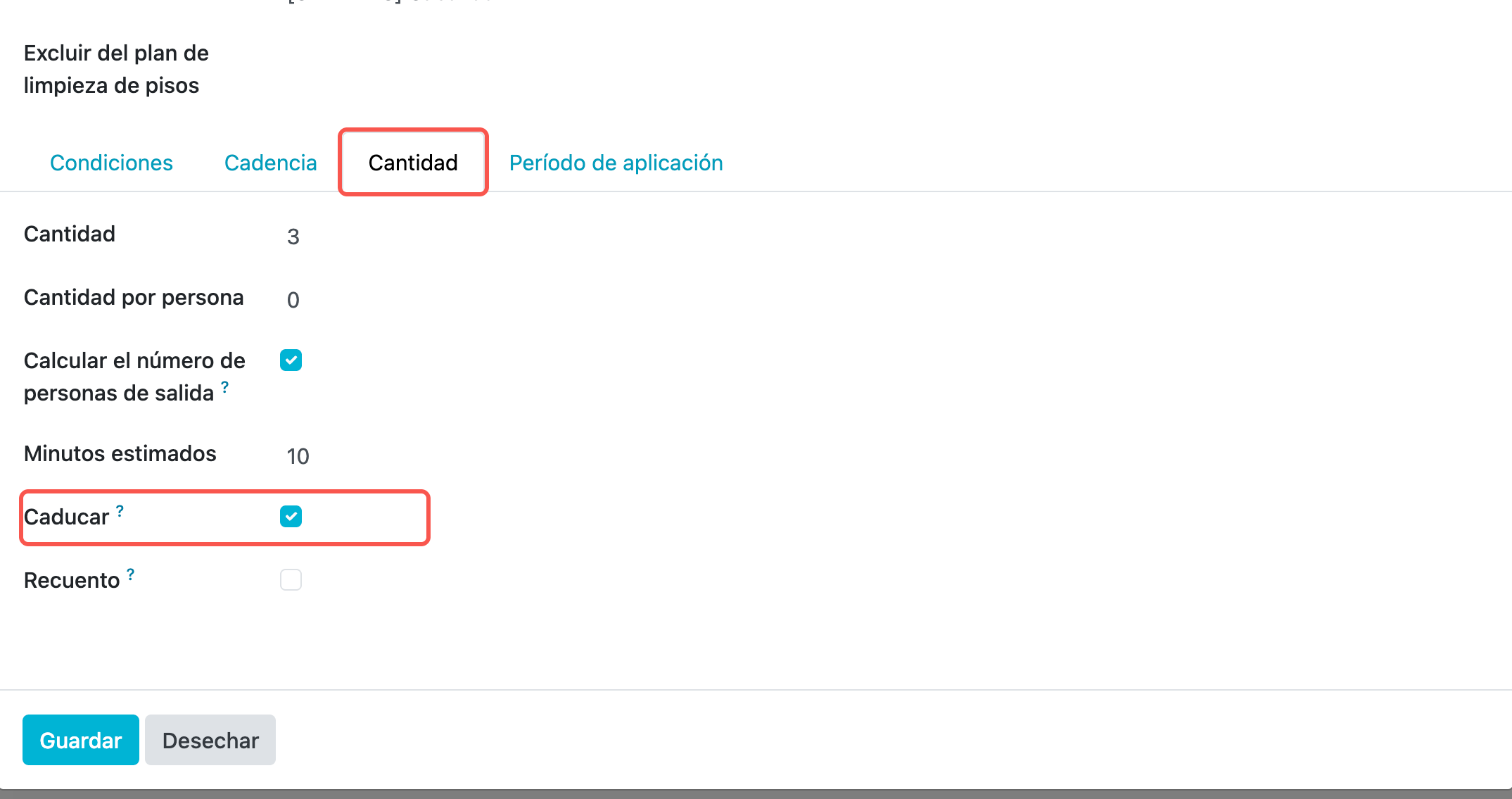
6º Pestaña «Cantidad»
Indica la cantidad que debe generarse y el tiempo de la tarea:
- Cantidad: cantidad fija. Si se rellena, es la que manda.
- Cantidad por persona: se usa si «Cantidad» está a 0; se multiplica por el número de personas.
- Calcular el número de personas de salida (activado por defecto): para la cantidad por persona usa las personas de la reserva que sale; desmarcado, las de la reserva que entra. Si no hay salida, se toma la ocupación estándar del tipo de habitación.
- Minutos estimados: tiempo estimado de la tarea.
- Minutos agregados: minutos extra según el tipo de habitación y la ocupación (aparece al indicar tipos de habitación en las condiciones).
- Caducar (activado por defecto): la tarea caduca en su fecha prevista; si no se hace ese día, ya no queda pendiente para después.
7º Pestaña «Período de aplicación»
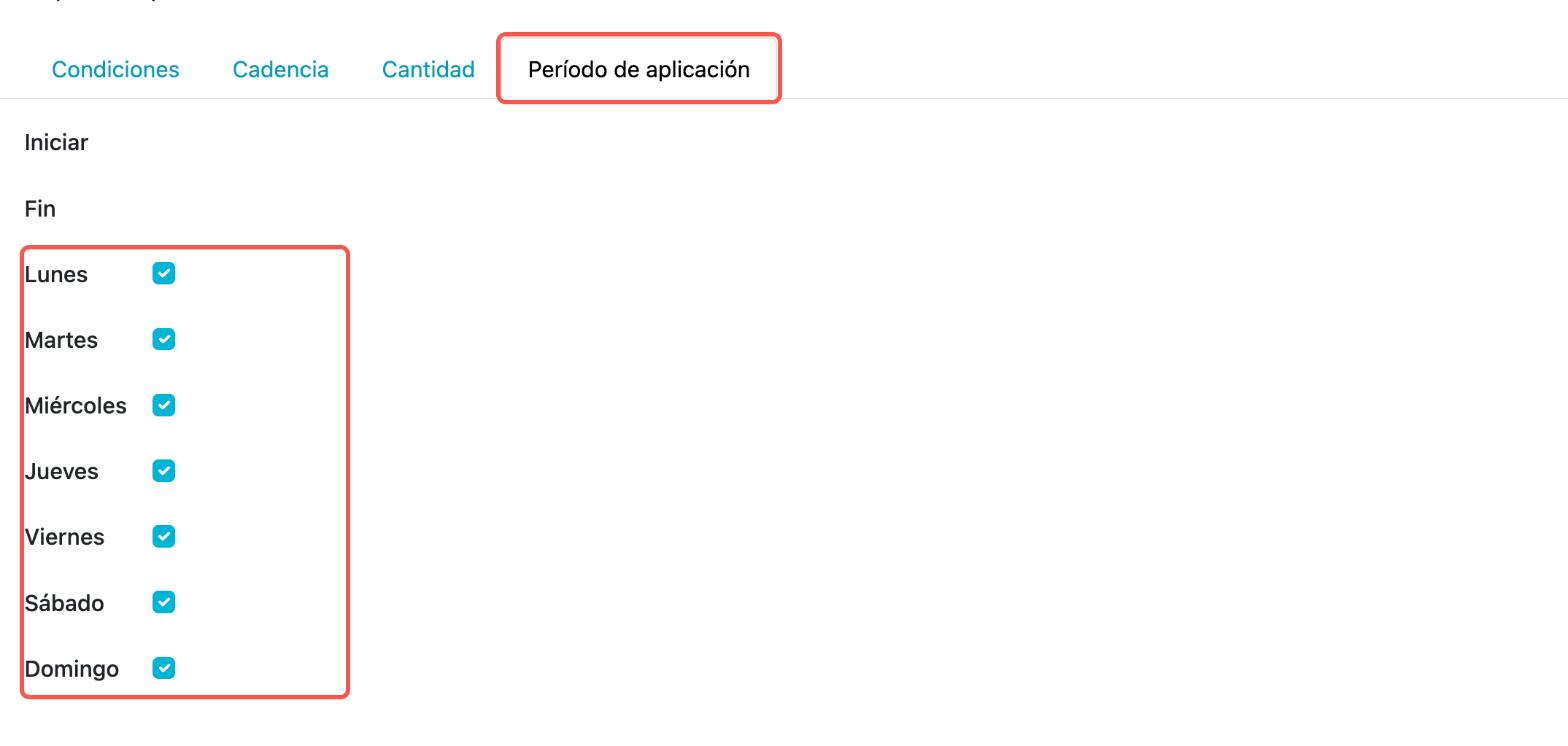
Permite establecer cuándo estará activa la línea:
- Inicio y Fin de la línea.
- Días de la semana en los que la tarea debe generarse. Los días desmarcados no se usan.
8º Configurar las líneas del plan (zonas comunes)
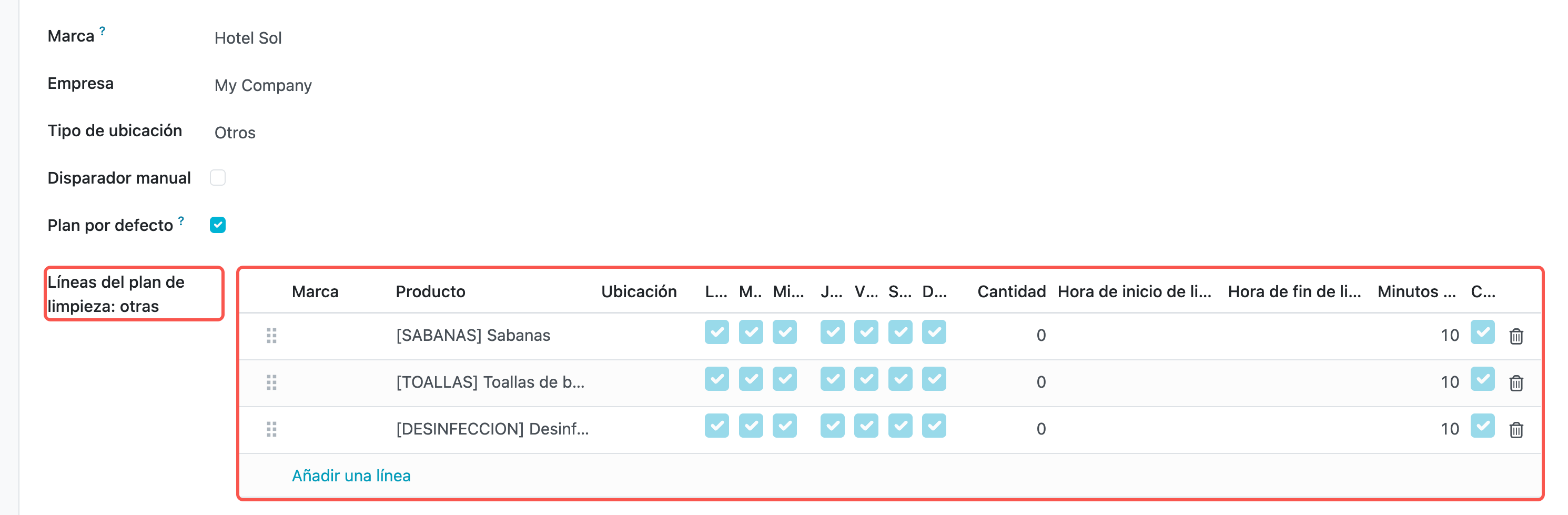
- Producto: debe estar en la categoría All / Saleable / Hotel / Housekeeping.
- Ubicación: la zona común; debe tener el check activo para aplicar.
- Días de la semana en que se hace.
- Cantidad: número de veces por día. Con más de una vez aparecen la hora de inicio y la hora de fin entre las que se reparten.
- Minutos estimados: tiempo estimado de cada tarea.
- Caducar: igual que en las habitaciones, la tarea caduca en su fecha prevista.
Orden de la ronda: entrada anticipada y salida tardía
Hay un ajuste, independiente de la configuración del plan de limpieza, que afecta al orden en el que salen las habitaciones en la ronda de limpieza:
Ajustes > Gobernanta > Ordenar la ronda por entrada anticipada y salida tardía
Viene activado por defecto y se configura por marca.
- Con el ajuste activado: una habitación con entrada anticipada (early check-in) se pone al principio de la ronda, para tenerla lista a tiempo, y una habitación con salida tardía se pone al final, para que la camarera no llegue antes de tiempo a una puerta cerrada.
- Con el ajuste desactivado: la ronda mantiene su orden habitual (por ejemplo, por planta) y asume que puede tocar alguna puerta cerrada, en vez de reordenarla.
Nota: Este ajuste no forma parte del plan de limpieza en sí (no se configura en la ficha del plan), sino de los Ajustes del módulo de Gobernanta, y aplica a toda la marca.
 Gobernanta