Ecopaynet: Configuración y Conexión
Pagos y facturas
Caso de uso
Un TPV-PC Implantado permite que un importe se envíe automáticamente desde un equipo PC a un datáfono, recibiendo la confirmación del pago de forma inmediata. La gran ventaja es que se eliminan errores manuales, se agiliza el cobro y se automatiza el registro del pago en el sistema.
Módulos
 Facturación
 Interfaces
Consultor
Miquel Romera Luis

Un TPV-PC implantado es un sistema donde un datáfono físico (terminal de pago con tarjeta) está conectado directamente a un ordenador con software de facturación o punto de venta, permitiendo que el importe se envíe automáticamente desde el PC al datáfono y que la confirmación del pago se reciba de forma inmediata. Esto elimina errores manuales, agiliza el cobro y automatiza el registro del pago en el sistema, siendo ideal para entornos de venta o facturación profesional.
Contamos con la posibilidad de conectar a datáfonos proporcionados por los bancos para que puedas cobrar directamente con el datáfono.
Para que esto pueda funcionar es necesario tener en cuenta que se debe tener:
Importante: Además será necesario tener instalado en el ordenador donde se vaya a utilizar un cliente de Windows especial. Este cliente lo hemos desarrollado nosotros, si estas interesado contacta con nosotros.
Los pasos para configurar los terminales de pago será necesario:
Importante: Además será necesario tener instalado en el ordenador donde se vaya a utilizar un cliente de Windows especial. Este cliente lo hemos desarrollado nosotros, si estas interesado contacta con nosotros.
Importante: Tenemos que crear un diario contable para uso exclusivo de pagar con este terminal de pago. Puedes revisar la configuración del método de pago y diario en su apartado correspondiente.
Configurar los diarios contables (de Banco) en el módulo de Facturación/Contabilidad.
Lo que haremos es ir a:
Facturación/Contabilidad --> Configuración --> Diarios Contables
Entraremos dentro de los diarios contables que queremos utilizar para este método o lo crearemos nuevo en caso de necesidad.
Nota: Requiere permisos de contabilidad.
Entramos y en el Terminal de Pago indicamos la opción de "TPV-PC Implantado"

Nota: Recomendamos en la pestaña de Configuración Avanzada, dejar solo los checks de "[electronic] Electrónico" tanto en el apartado de Pagos Entrantes como en Pagos Salientes. Los demás desactivarlos.
Configurar los métodos de pago en módulo de Facturación/Contabilidad.
Lo que haremos es ir a:
Facturación/Contabilidad --> Configuración --> Pagos en línea --> Proveedores de Pago
En esta pantalla veremos conexiones ya creadas en estado deshabilitado, estas vienen por defecto, pero la que nos interesa a nosotros es Redsys.
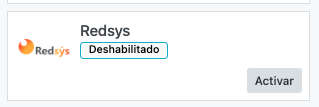
Duplicaremos ese método de pago y modificaremos el duplicado editandolo con los datos que nos proporcione nuestro banco.
Acción --> Duplicar
Es importante que en el Registro nuevo, el que acabamos de importar indiquemos los datos necesarios

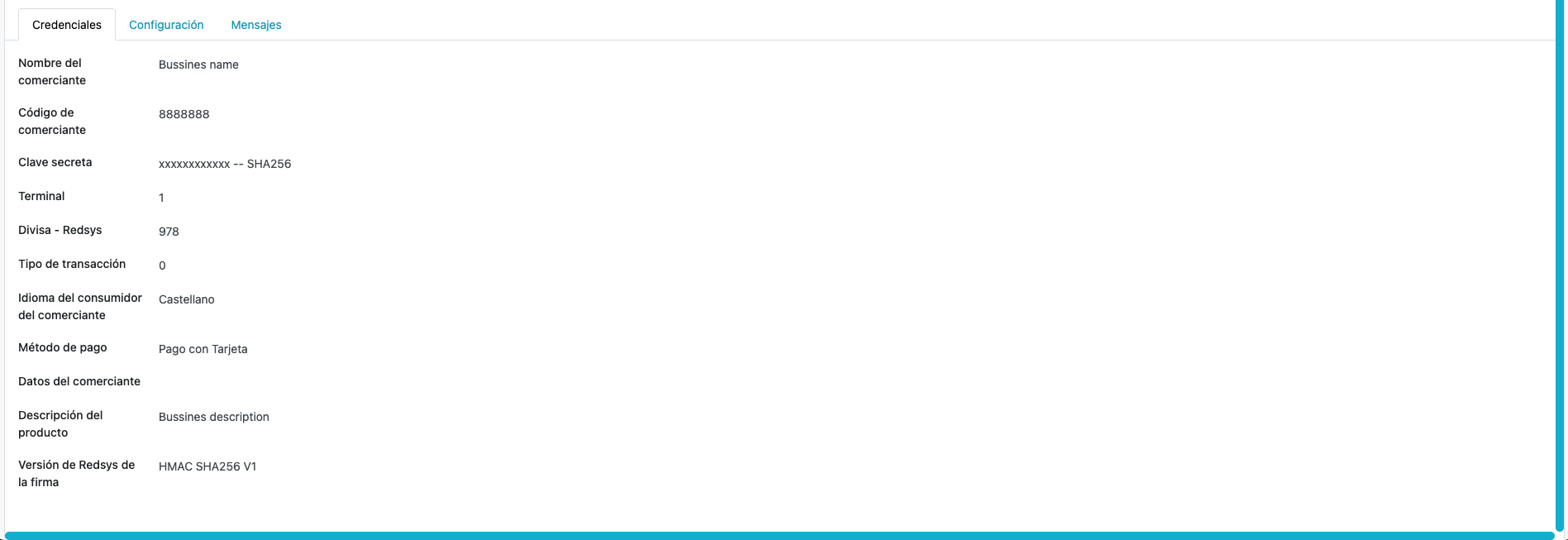
Hay modificar todos los campos en lila con la información que nos proporciona el banco.
Nota: En el campo Nombre del comerciante y Descripción de producto recomendamos poner el nombre comercial del Hotel o Cadena según preferencia.
Luego en la pestaña de configuración debes indicar el diario que usarás para este método de pago, es el que acabas de crear en el paso 1.
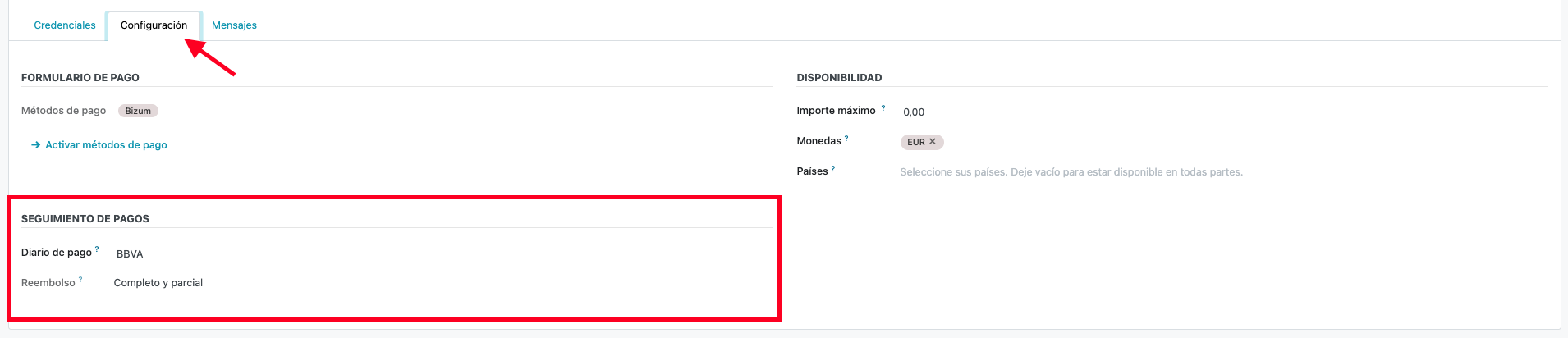
Importante: Acuérdate de habilitarlo.
Configurar en PMS Astro Interface el terminal de pago.
Lo que haremos es ir a:
Interfaces --> Terminal de Pago
Pulsaremos el botón Crear
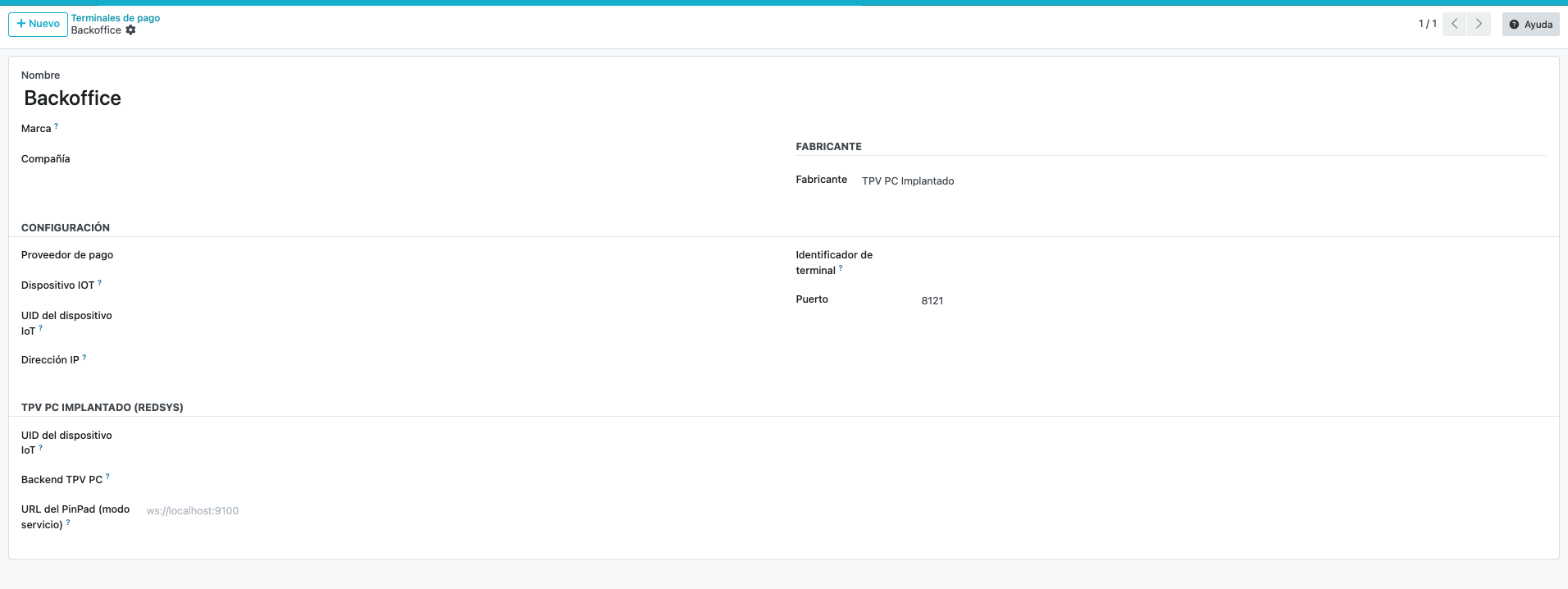
Indicaremos los siguientes datos:
Valoración
¿Te ha resultado útil este documento?
¿No has encontrado lo que buscabas?
Abrir ticket de soporteVer también
¿Necesitas ayuda?
Explora todos los procesos o contacta con soporte para recibir ayuda personalizada.