La rueda de comedor es la rotación de platos del bufé o del comedor: qué se sirve cada día del ciclo en cada servicio. Se usa para el menú del huésped, la pantalla del comedor y el programa de menú impreso. Es para dirección de alimentos y bebidas y jefes de cocina.
Estrategia > Configuración > Rueda de comedor o Comedor > Configuración > Rueda de comedor
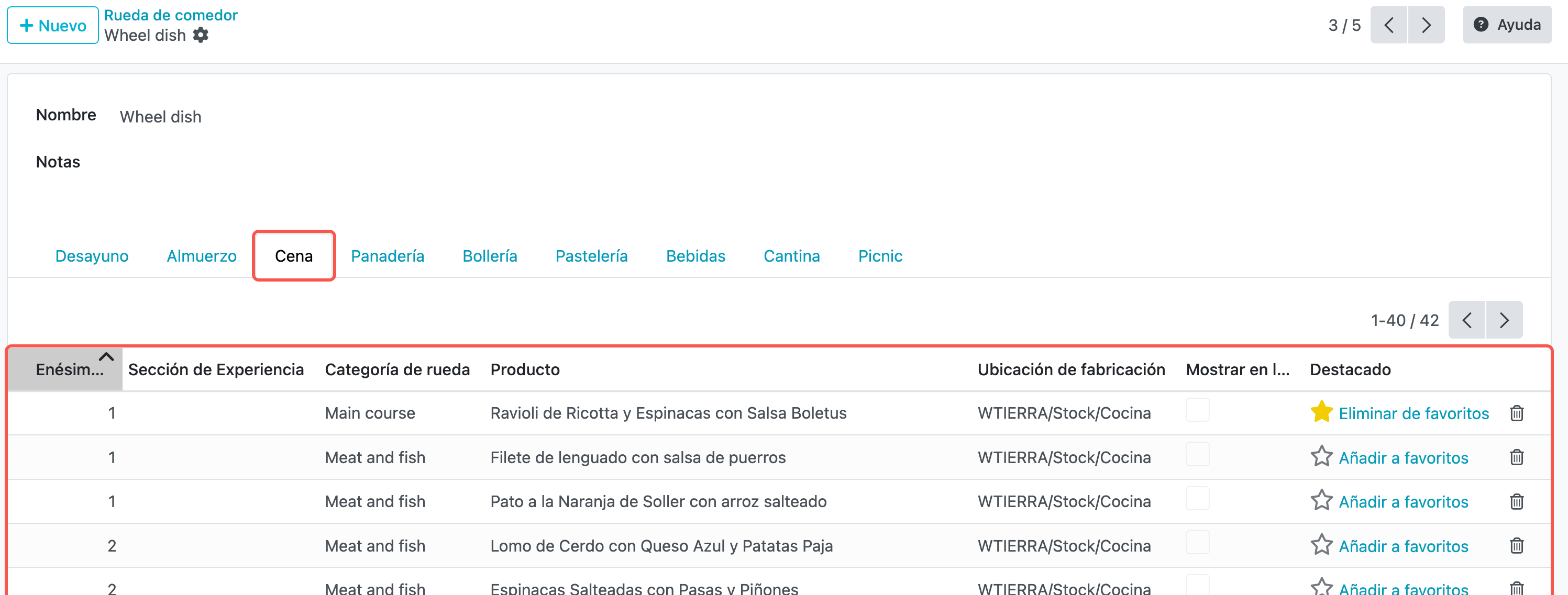
Conceptos clave
| Concepto | Qué significa |
|---|
| Enésimo día | Día del ciclo en que se sirve el plato (1, 2, 3…). Con 0 el plato sale todos los días. |
| Ciclo | El número de días de la rueda: el «Enésimo día» más alto. El día 1 es la fecha de inicio del periodo en el planificador. |
| Destacado | Estrella en Almuerzo y Cena. En el modo «Bufé con platos destacados» solo se enseñan estos platos. |
Configuraciones previas
- Tener creadas las categorías de rueda de desayuno, almuerzo y cena (Estrategia > Configuración > Categorías de ruedas).
- Tener dados de alta los platos como productos.

Desarrollo del Proceso
1º Crear la rueda
Pulsa «Nuevo», escribe el Nombre y, si quieres, unas Notas.
2º Rellenar Desayuno, Almuerzo y Cena
En cada pestaña añade una línea por plato y día con: Enésimo día, Categoría de rueda (obligatoria; solo salen las de ese servicio), Producto, Ubicación de fabricación y «Mostrar en la hoja». En Almuerzo y Cena también verás la «Sección de Experiencia» (la de la categoría) y la estrella «Destacado».
Más rápido: rellénala como una hoja de cálculo. Guarda la rueda y pulsa Editar en hoja. Se abre la misma rueda con una pestaña por servicio y dos formas de verla, que comparten los datos:
- Días en columnas: una fila por categoría y una columna por día. Escribe en la celda y elige el plato de la lista. La columna Cada día es el día 0: lo que pongas ahí se sirve todos los días y no hace falta repetirlo en las demás. Con Añadir un día alargas el ciclo. Cada pestaña muestra solo las categorías que ya tienen algún plato; pulsa Todas las categorías para ver las demás y empezar a usar una. Si la pestaña está vacía, salen todas.
- Copiar y pegar: funciona entre celdas, entre días enteros y desde una hoja de cálculo externa (por ejemplo, la que ya tengas del menú). Con Copiar a… en la cabecera de un día lo vuelcas en otros días; muy útil para los desayunos, que casi no cambian.
- Platos y días: una fila por plato, con el interruptor Cada día y una marca por día. Con Cada día activo, desmarca un día para servirlo todos los días menos ese.
- Pulsa Guardar (o Descartar). Un texto pegado que no coincide con ningún producto se marca en rojo y no se guarda: la hoja nunca crea productos.
Las pestañas del formulario siguen funcionando igual y son el sitio para los ajustes de cada línea (ubicación de fabricación, Destacado, Mostrar en la hoja). Al guardar desde la hoja, las líneas que ya existían conservan esos ajustes; un plato que pones en un día nuevo copia los de otra línea del mismo plato o, si no hay, toma la ubicación de fabricación habitual de su categoría. Bajo cada día sale el día de la semana solo si todos los periodos planificados de la rueda empiezan el mismo día de la semana.
3º Rellenar el resto de pestañas (si las usas)
Panadería, Bollería, Pastelería, Bebidas, Cantina y Picnic piden Enésimo día, Producto y Ubicación de fabricación. Cantina pide además la Ubicación de coste.
4º Guardar
Guarda la rueda y asígnala a una marca y unas fechas en el planificador de rueda de comedor.
Ten en cuenta
- Usa la misma longitud de ciclo en todos los servicios. Si las cenas tienen 14 días y los desayunos 7, el ciclo será de 14 y algunos días quedarán sin desayuno.
- Si archivas una rueda deja de salir en las listas, pero no se borra.
- Cualquier cambio en la rueda se ve al momento en el menú del huésped de todos los periodos que la usan.
Resultado esperado
Tienes la rotación de platos lista para planificarla por marca y fechas.
 Estrategia