 Comedor

Carta 10 · El caso
10
Asignación de comedor
Dirección
CADA RESERVA, SU SALA Y SU TURNO

Dirección
Tenemos dos comedores y dos turnos de cena. La semana que viene llegan tres grupos y no caben todos en el primero.
¿Puede la plataforma repartirlos, sin partir un grupo en dos salas?

Jefe de sala
Y que me lo enseñe antes de cambiar nada.
Hipótesis
¿Cómo repartimos las reservas entre comedores y turnos sin pasarnos del aforo?
Carta 10 · La solución
10
Asignación de comedor
Un reparto por aforo, con simulación
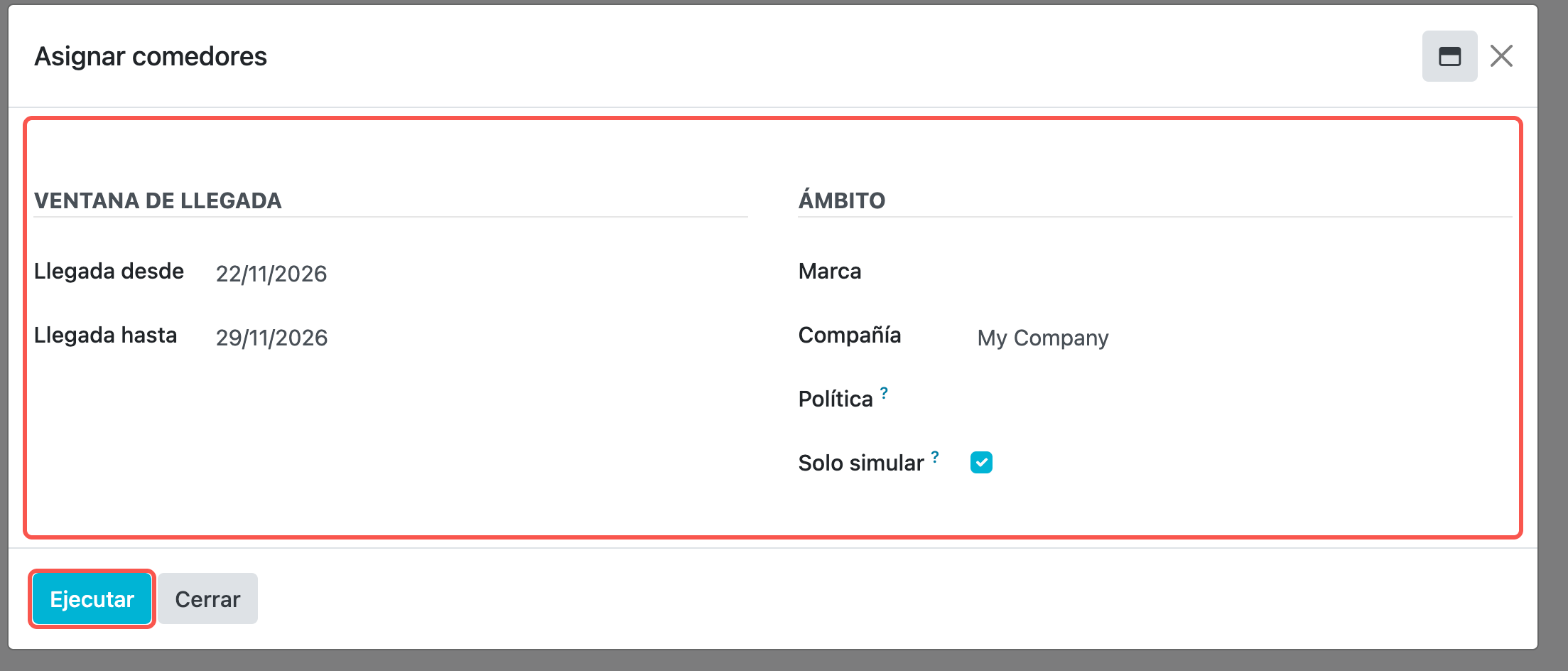
Asignar comedores reparte las reservas que llegan en un intervalo. Cada grupo es una unidad que no se parte, y cada reserva suelta, otra. La demanda son los adultos y niños de cada comida; el aforo, el de cada comedor, día, comida y turno, sin los periodos en que el comedor cierra. La Política de asignación pone el criterio: cada línea dice a qué reservas se aplica y qué comedor y qué turnos les tocan, y gana la primera que encaja. Se coloca antes lo prioritario y, después, las unidades más grandes; la reserva conserva el mismo turno toda la estancia. Con Solo simular se ve el resultado sin tocar ninguna reserva.
Política de asignación
Asignar comedores
Solo simular
Comedor y turno en la reserva
- Simular viene marcado: hay que desmarcarlo para que el reparto se escriba en las reservas.
- El turno no se comprueba en la puerta: el mostrador deja entrar al huésped en cualquier turno del servicio.
- Si un comedor cierra: sus reservas pasan a otro, y queda anotado en cada una.
En Astro HMS
Ruta
Comedor › Asignar comedores
Políticas
Estrategia › Planificado › Asignación de comedor
Ajuste
Ajustes › Comedor › «Política de asignación» (por marca)