Ir al contenido

Caso de uso

Configurar el TPV virtual de Redsys

Explica cómo configurar el cobro con TPV virtual de Redsys: diario de banco y proveedor de pago con código de comerciante, clave secreta y diario.

Módulos

Facturación Facturación
M

Autor

Miquel Romera Luis

Actualizado 22/11/2026
Versión 18.8
2 min de lectura

Esta guía explica cómo configurar el cobro con TPV virtual de Redsys en Astro HMS. Hay que crear un diario de banco y rellenar en el proveedor de pago Redsys los datos que facilita la entidad bancaria, entre ellos el código de comerciante y la clave secreta.

Facturación > Configuración > Pagos en línea > Proveedores de pago

Conceptos clave

  • Proveedor de pago: la pasarela de cobro online (en este caso, Redsys). Guarda los datos del comercio y el diario donde se registran los cobros.
  • Método de pago: el medio con el que paga el cliente (tarjeta, Bizum…). No lleva datos del banco: el código de comerciante y la clave secreta van en el proveedor de pago. En el proveedor Redsys, el campo Método de pago decide con qué se cobra: Pago con Tarjeta o Bizum, uno de los dos. Para el motor de reservas deja Pago con Tarjeta.

Desarrollo del Proceso

1º Crear el diario contable

  • Entra en Facturación > Configuración > Diarios.
  • Crea un diario nuevo de tipo Banco.

  • Vincúlalo a una cuenta contable de banco.

2º Configurar el proveedor de pago Redsys

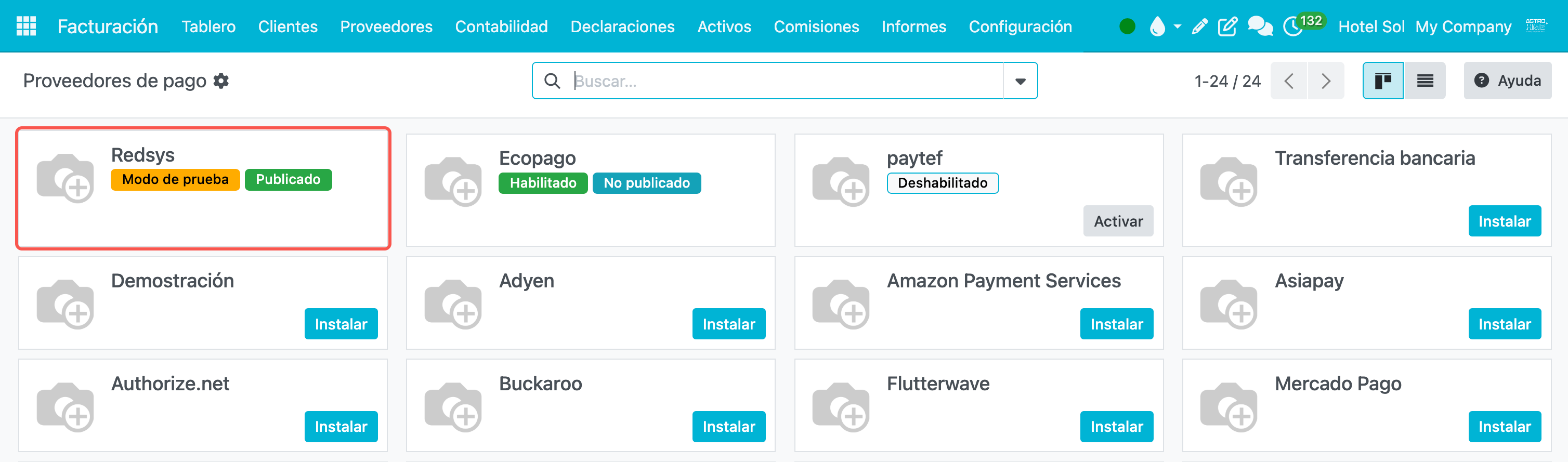
  • Ve a Facturación > Configuración > Pagos en línea > Proveedores de pago y abre Redsys (o crea uno nuevo con 'Nuevo' si necesitas otro comercio).

Facturación › Configuración › Pagos en línea › Proveedores de pago: Redsys

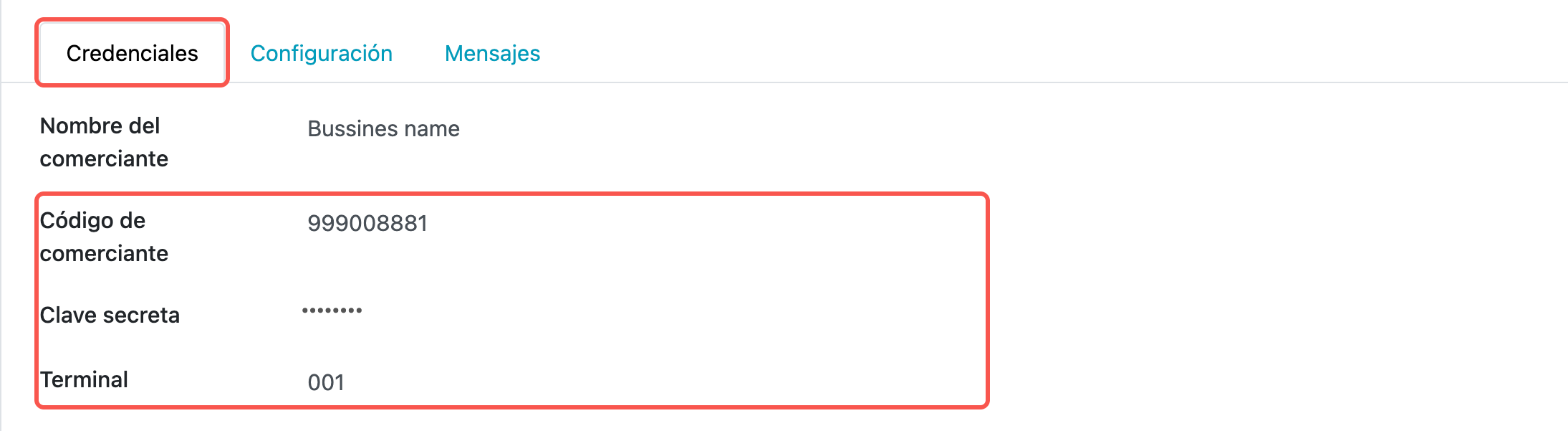
  • En la pestaña 'Credenciales', completa los datos que te ha facilitado el banco, entre ellos:
  • Código de comerciante (número de comercio) y Terminal.
  • Clave secreta (no confundir con la contraseña de acceso al portal del banco). Solo la ven y la editan los administradores.

Proveedor Redsys, pestaña Credenciales: código de comerciante, clave secreta (oculta) y terminal

  • Guarda los cambios.

3º Asociar el diario al proveedor de pago

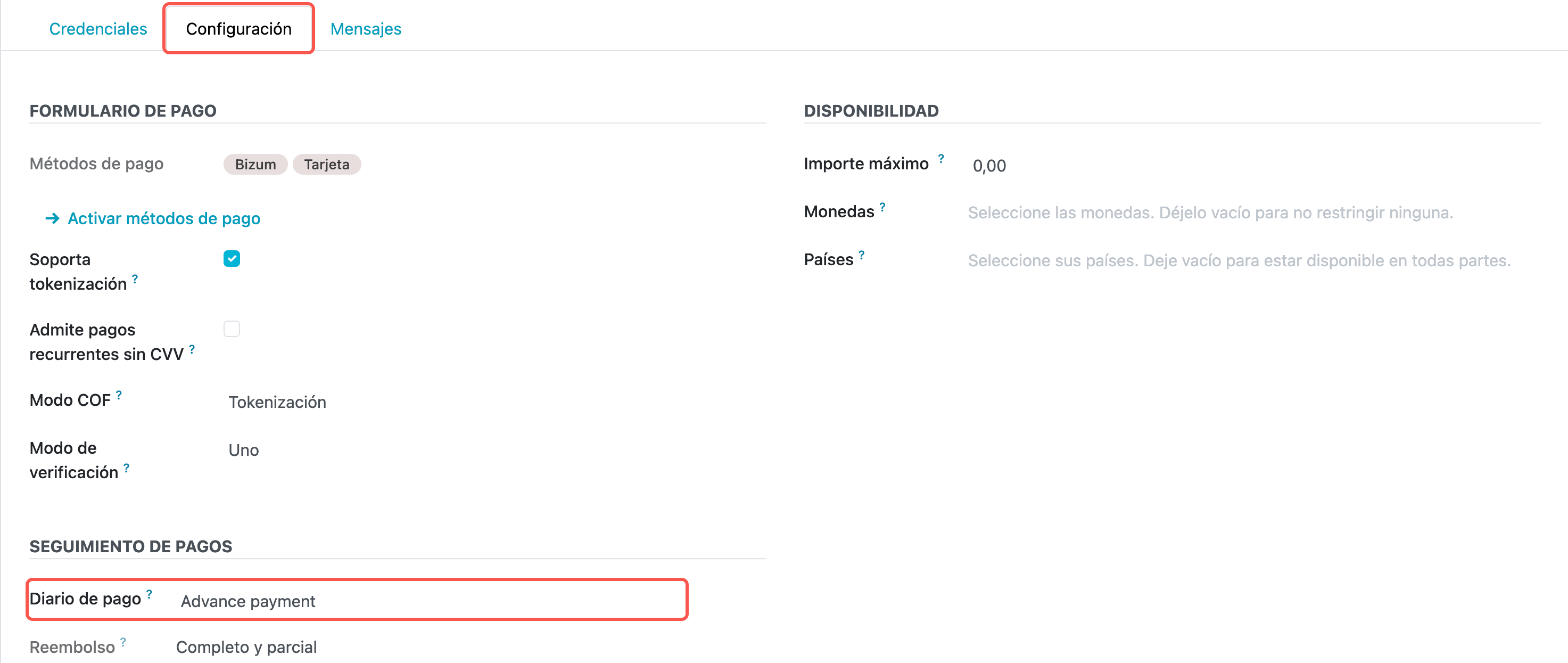
  • En la pestaña 'Configuración' del proveedor, selecciona en 'Diario de pago' el diario de banco creado en el primer paso. Es obligatorio para poder habilitarlo.

Proveedor Redsys, pestaña Configuración: Diario de pago

  • Cambia el 'Estado' a 'Habilitado' (o 'Modo de prueba' mientras haces pruebas).
  • Repite el proceso por cada número de comercio o empresa que tengas que gestionar.

Resultado esperado

El proveedor Redsys queda habilitado con su diario, y los cobros online se registran en ese diario de banco.

Valoración

¿Te ha resultado útil este documento?

439 visitas

¿No has encontrado lo que buscabas?

Abrir ticket de soporte

Ver también

Artículos relacionados

Dar de alta el TPV virtual con el banco: pruebas, validación y pase a real

Alta de un TPV virtual Redsys con el banco: datos de pruebas, cobros de prueba, comprobar en Canales, pedir el pase a real, validación y cambio a la clave de real.

Alojamiento y servicios Pagos y facturas

Generar un fichero SEPA de las facturas

Explica cómo crear una orden de cobro (clientes) u orden de pago (proveedores), importar las facturas pendientes, generar el fichero SEPA para el banco y cerrar la orden para que los pagos queden registrados y conciliados.

Contabilidad Configuración Astro HMS

Poner en marcha el motor de reservas de principio a fin: habitaciones, tarifas, Redsys, condiciones y web

Cómo dejar listo el motor de reservas de principio a fin, en orden: valores de la marca, tipos de habitación, condiciones, tarifas, contrato, proveedor del motor, fotos, cobro con Redsys, web, confirmación automática y prueba final.

Integraciones Configuración Astro HMS Precios y contratos

Registrar diferencias de cobro en recepción (importe distinto al facturado)

Paso a paso para registrar diferencias de cobro en recepción cuando el importe recibido no coincide con el total facturado, sea mayor o menor. Tras seleccionar las facturas incluidas en el pago, se debe registrar el pago agrupado y gestionar la diferencia.

Contabilidad

Registrar el pago de una factura

Paso a paso para registrar los pagos asociados a las reservas y facturas de clientes de forma sencilla e intuitiva. Según el tipo de operación, se registrará el pago como anticipo o como pago directo.

Contabilidad Pagos y facturas

¿Necesitas ayuda?

¿No encuentras lo que buscas?

Explora todos los procesos o contacta con soporte para recibir ayuda personalizada.