Si la reserva tiene facturas de anticipo, se aplican al crear la factura de cancelación o no show desde el asistente «Cancelación/No Show». Esta guía explica también cómo incluir en esa factura los extras de la reserva.
Nota: Cuando se produzcan reservas con tarifa reducida en las que se produce la cancelación o en los casos en los que el cliente no se presenta, la consultante habrá retenido el importe total de la cantidad satisfecha al hacer la reserva, pero esta cantidad no supone la contraprestación de un acto de consumo, si no que tendrá naturaleza indemnizatoria sin existir en estos casos operación alguna sujeta al IVA. (Ley 37/1992).
PMS > Operaciones > Reservas > Entrar en la reserva > Cancelación/No Show
Configuraciones previas
- Diario de cancelaciones: la marca tiene que tener configurado el «Diario de cancelaciones» que se va a usar para emitir las facturas de cancelación/no show. Si los gastos de cancelación superan el límite de factura simplificada de la empresa (3.000 € por defecto), la factura sale en el diario de facturas de la marca, como los anticipos.
- Términos y Condiciones: la casilla «Crear factura» solo aparece si la reserva tiene Términos y Condiciones y hay importe a cobrar o la reserva tiene extras.
- Permisos: la casilla «Crear factura» no exige ser administrador de facturación. Lo que solo ven los administradores de facturación son los campos «Importe restante», «Importe excedido», el detalle de los pagos y el «Diario de Facturas de Anticipo». Si el anticipo supera los gastos de cancelación, la cancelación con factura la tiene que hacer un administrador de facturación, porque hay que elegir ese diario.
Política de cancelación acordada
Importante: Es necesario que la reserva tenga unos Términos y Condiciones configurados para realizar este proceso.
El bloque «Política de cancelación acordada» del asistente se completa automáticamente con los Términos y Condiciones de la reserva. El importe («Cobrar al huésped») y la plantilla de correo («Notificar al huésped con») se pueden cambiar a la hora de hacer la cancelación.
Paso a paso para la creación de la factura
1º Marcar «Crear factura» en el asistente de cancelación/no show
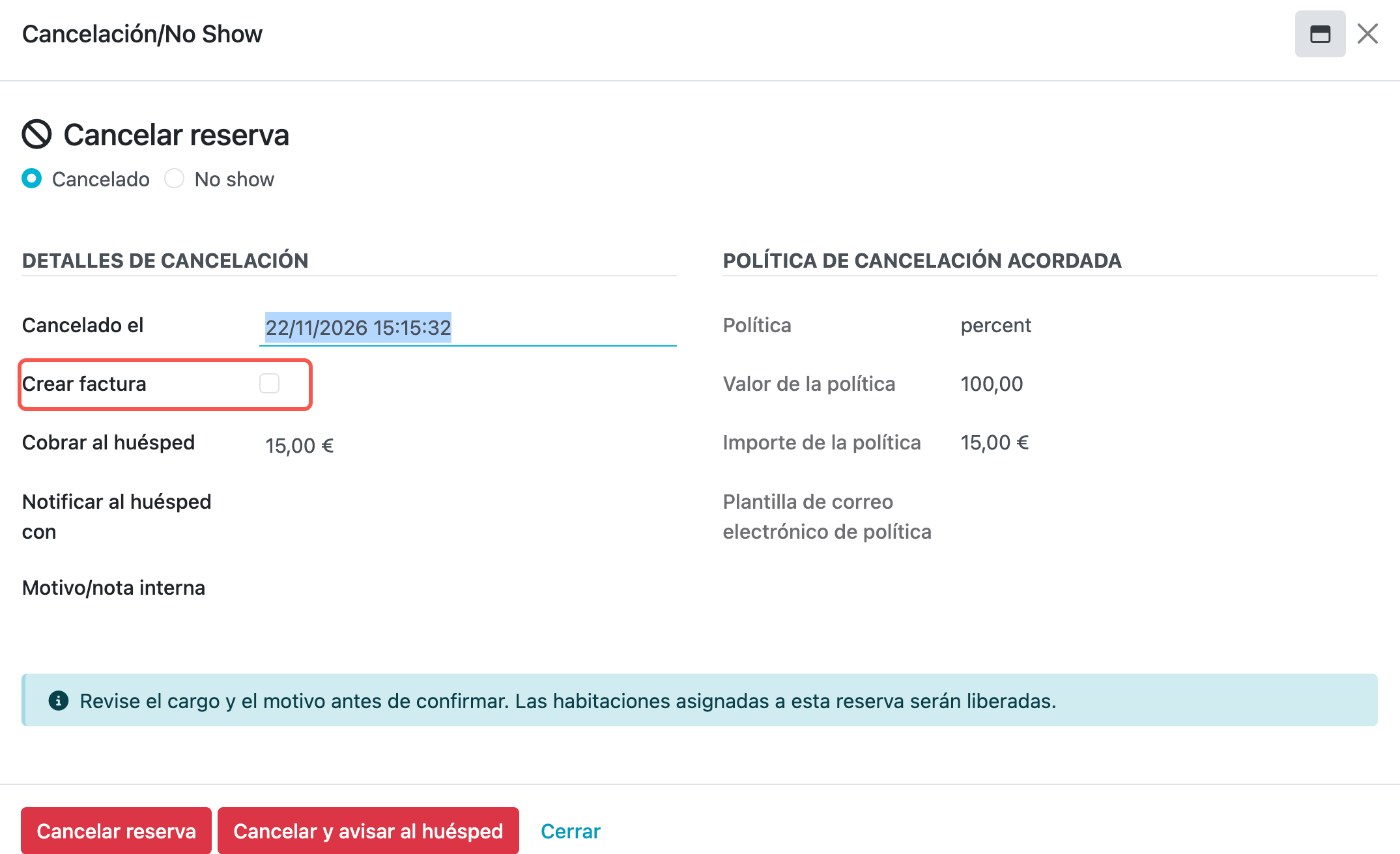
2º Campos relacionados con la facturación
Al marcar la casilla aparecen nuevos campos relacionados con la facturación.
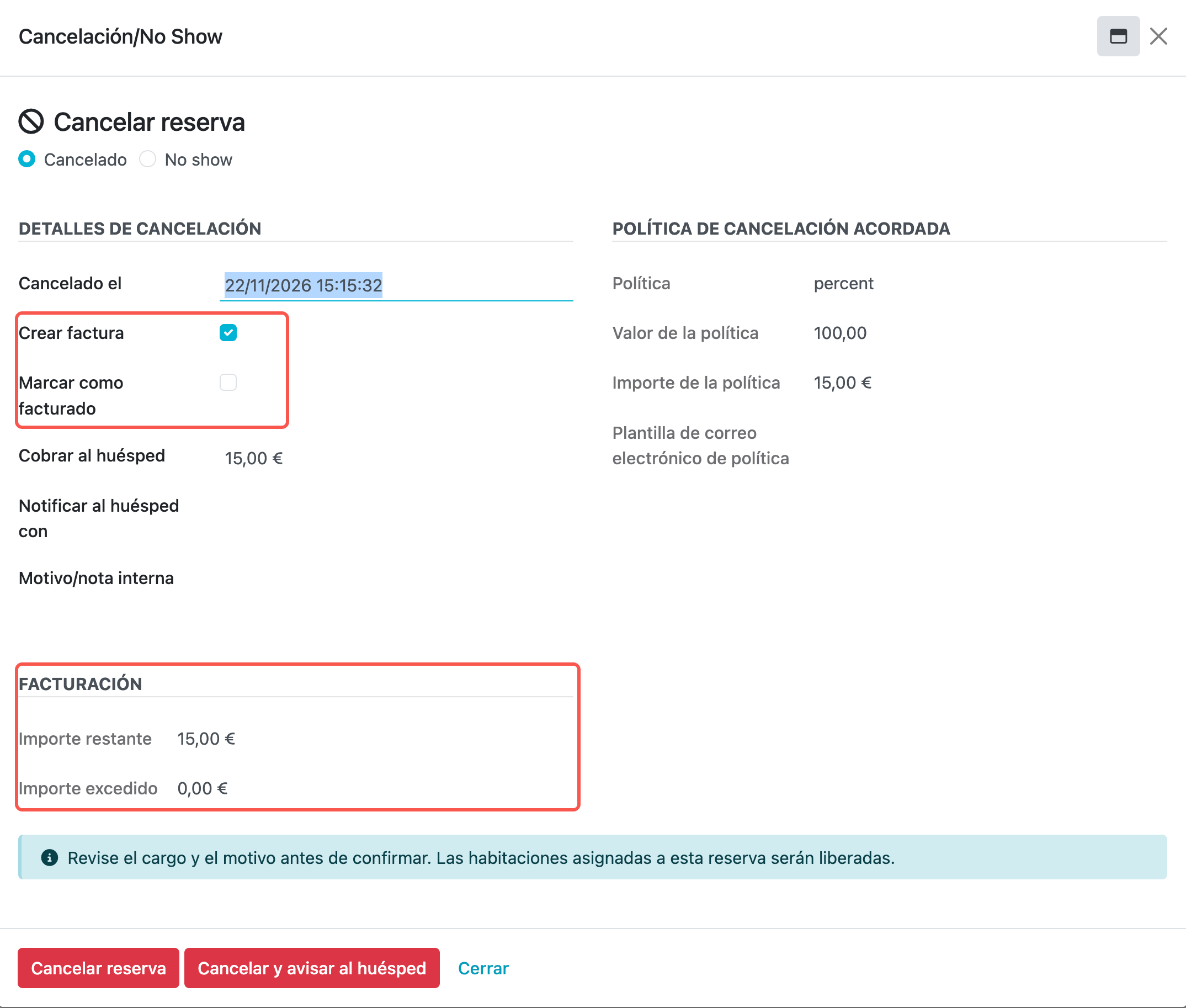
3º Facturas de anticipo y «Marcar como facturado»
No tienes que marcar nada para aplicar las facturas de anticipo: al crear la factura de cancelación, Astro HMS descuenta siempre las de la reserva que aún no se han aplicado.

Junto a «Crear factura» aparece:
- Marcar como facturado: se recomienda marcarla al crear la factura. Así, si el hotel tiene un procedimiento de revisión de facturas de cancelación, desde los listados se podrán filtrar los distintos casos.
PMS > Operaciones > Reservas
Desde el listado de reservas, para filtrar las canceladas sin verificar (es decir, sin factura creada), se usan los filtros de «Estado de cancelación» y «Estado»:
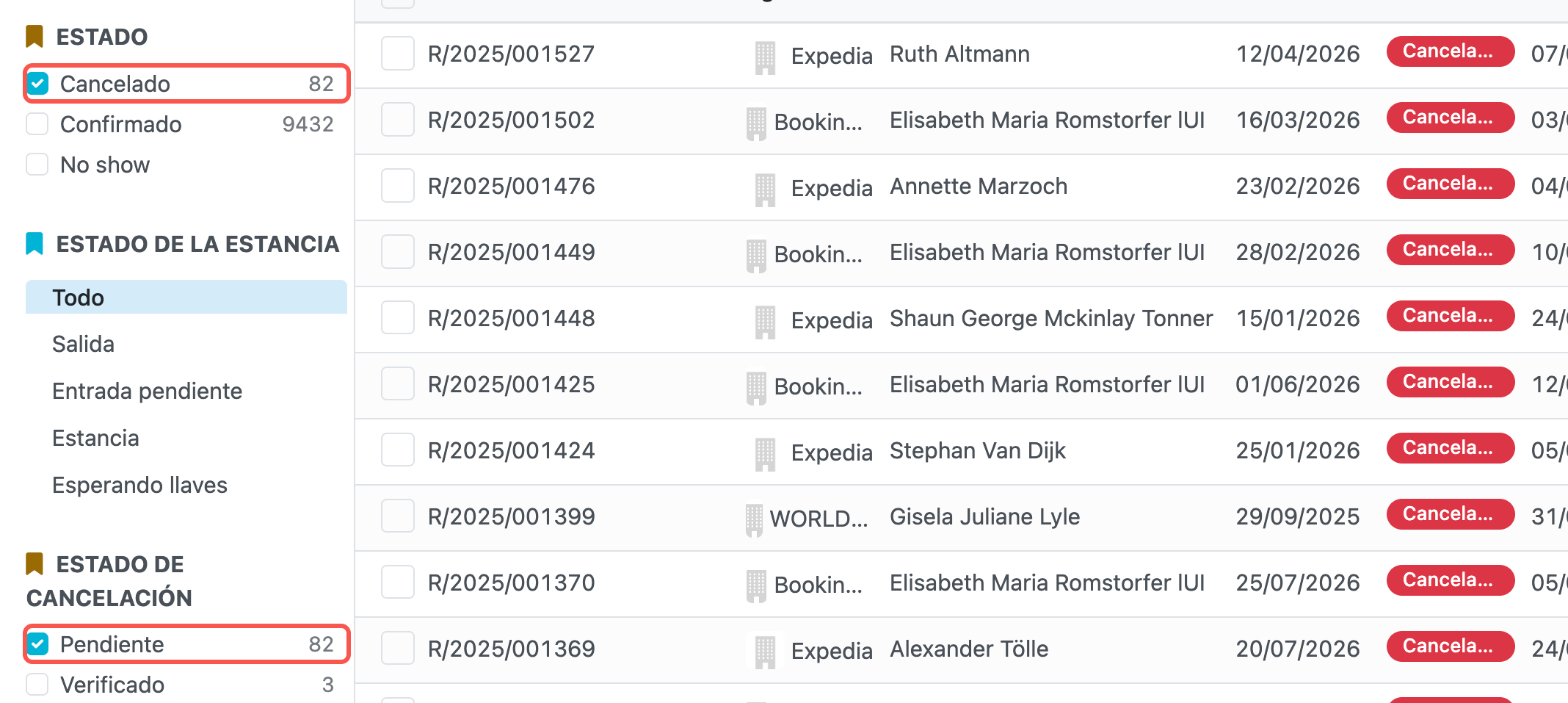
Al marcar como facturado en el asistente, la casilla «Cancelación facturada» de la reserva queda también marcada.
Al crear la factura desde el asistente, el estado de cancelación pasa a «Verificado»:

4º Revisar el bloque «Facturación»
- Importe restante: lo que falta por cobrar cuando los gastos de cancelación superan lo ya cobrado o anticipado.
- Importe excedido: lo que los anticipos o cobros superan a los gastos de cancelación.
Si los anticipos superan los gastos de cancelación, aparece además el bloque «Facturación anticipada», con las facturas de anticipo («Movimientos»), su «Total Anticipos» y el «Diario de Facturas de Anticipo»: el diario con el que se devuelve al huésped lo que sobra. Es obligatorio y solo lo ven los administradores de facturación; si no lo ves, al confirmar sale el aviso «… del anticipo se devuelven al huésped: elige el diario con el que devolverlos. Si el campo no está en el formulario, pide a un administrador de contabilidad que haga la cancelación.»
- Extras: solo aparece si la reserva tiene extras. Ofrece los extras de la reserva pendientes de facturar; los que elijas pasan al grupo de facturación de cancelación y se incluyen en la factura.
Si la reserva tiene cobros que todavía no están aplicados a ninguna factura, aparece además el bloque «Pagos», con el «Importe del pago» y la casilla «Autoenlazar Pago», marcada por defecto.
5º Incluir los extras afectados
En el campo «Extras» del bloque «Facturación», incluye los extras que también deben figurar en la factura de cancelación.
6º Visualización de la factura
- En la cabecera de la reserva aparecerá el importe facturado de la cancelación.

- Entrando en este apartado se puede ver el detalle e incluir manualmente otras facturas si se precisa:

- Entrando en la línea de la factura se puede ver la factura:
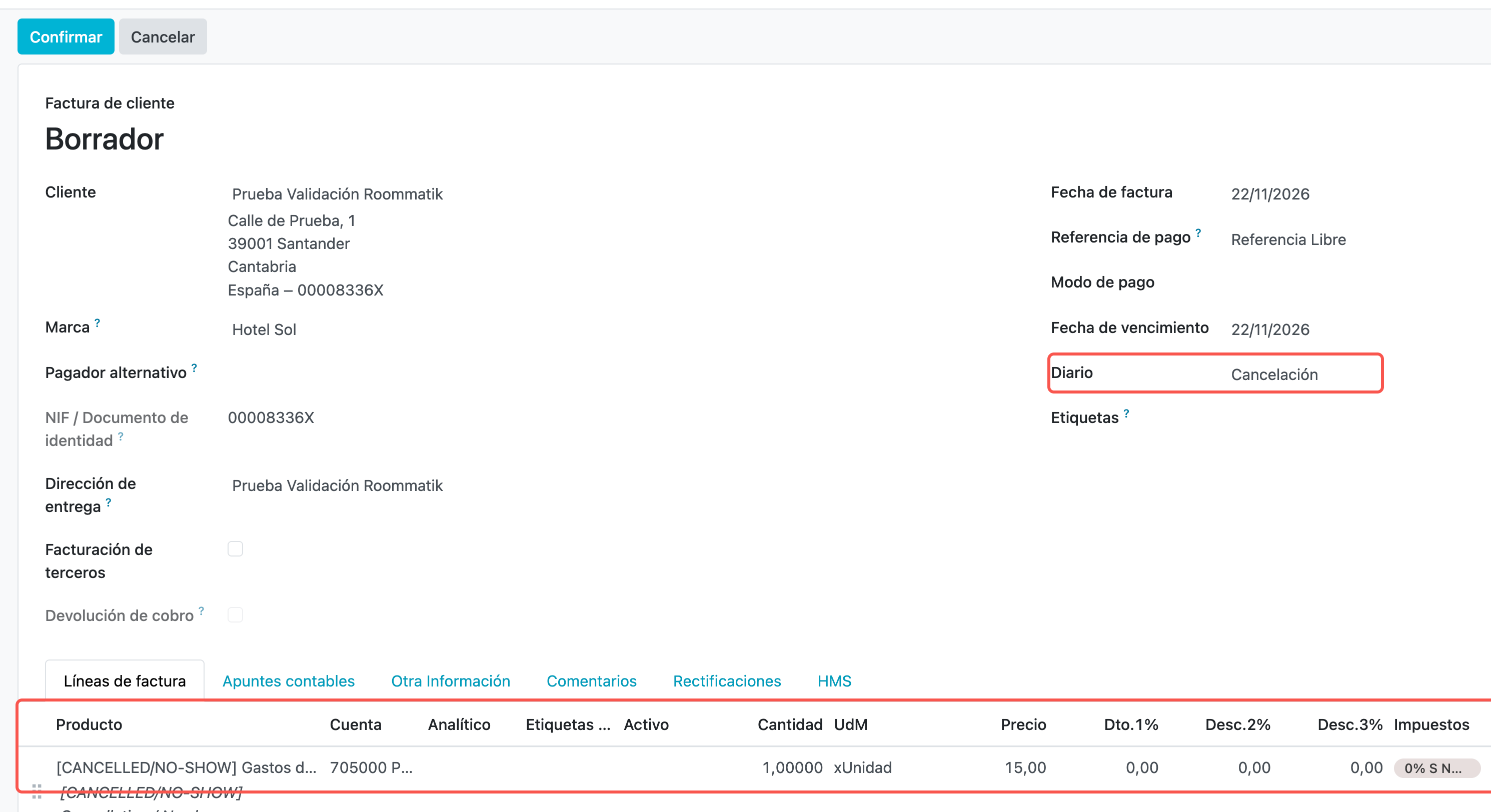
7º Confirmar la factura
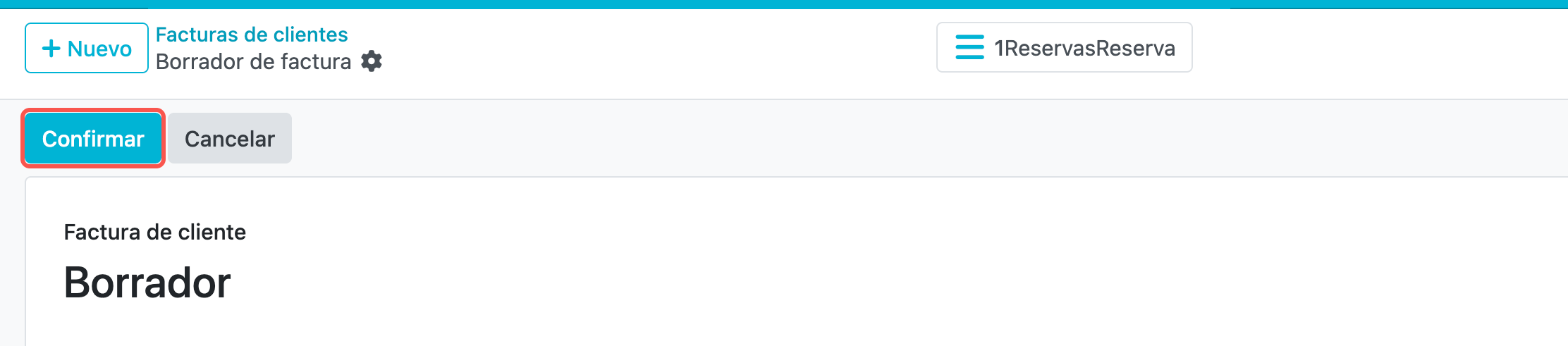
Si había cobros sin aplicar y «Autoenlazar Pago» estaba marcada, la factura se valida sola y se concilia con esos cobros. Si no (por ejemplo, porque todo lo cobrado ya estaba en la factura de anticipo), la factura queda en «Borrador» hasta que pulses «Confirmar»; entonces pasa a «Publicado»:
8º Enviar, imprimir y registrar el pago
Una vez confirmada la factura, en su pantalla aparecen las opciones de enviar, imprimir y registrar el pago.

9º Reserva en estado «Cancelado»
La reserva pasará de un estado «Confirmado» a «Cancelado» (o «No show», si elegiste esa opción) tras la cancelación/no show.

Ten en cuenta
- Si los anticipos superan los gastos de cancelación (hay «Importe excedido»), el asistente emite automáticamente una factura rectificativa del anticipo por la diferencia y registra su devolución al huésped por el «Diario de Facturas de Anticipo» elegido.
- Si no se ha llegado a cobrar el anticipo, la rectificativa lo anula y no hay dinero que devolver.
 PMS