Visualizar avisos y estados de la reserva
Conceptos y operativa
Reservas
Caso de uso
Esta guía te explicará cómo utilizar el Planning de Reservas, una pantalla fundamental para que el departamento de Recepción y Reservas tenga una visión clara, al estilo de un diagrama de Gantt, del estado de todas las habitaciones del hotel en tiempo real.
Módulos
 PMS
PMS
Consultor
Miquel Romera Luis
Esta guía explica cómo utilizar el Planning de Reservas, una pantalla fundamental para que el departamento de Recepción y Reservas tenga una visión clara, al estilo de un diagrama de Gantt, del estado de todas las habitaciones del hotel en tiempo real.
Es una cuadrícula visual, de consulta rápida y navegación fluida, que permite al equipo saber de un vistazo qué habitaciones están ocupadas, por quién, las fechas de entrada y salida, así como los posibles bloqueos por mantenimiento o el estado de limpieza.

La pantalla está organizada de la siguiente manera:
Nota: Siempre se verán todas las habitaciones del hotel en la lista, incluso aquellas que no tengan ninguna reserva asignada en esos días. Las habitaciones se ordenen por el campo Secuencia en la configuración de las habitaciones.
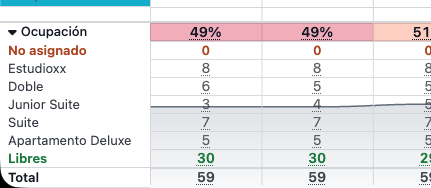
% Ocupación: Porcentaje diario de ocupación previsto. Cuenta con un sombreado ondulado de fondo que funciona como una línea de tendencia gráfica visual.
Sin asignar: Reservas confirmadas pendientes de asignar a una habitación física. (Las cifras aparecen destacadas en color rojo y subrayadas).
Cuota de Grupo: Reservas de grupo que aún no han sido desglosadas en reservas individuales. (Las cifras aparecen destacadas en color rojo y subrayadas).
Desglose por Tipo de Habitación: Recuento de las habitaciones ocupadas organizadas por tipología (ej. Individual, Doble Vista Mar, Superior Vista Mar, etc.).
Libres: Habitaciones disponibles para venta o asignación en cada fecha. (Las cifras aparecen destacadas en color verde).
Total: Capacidad total de habitaciones en el inventario del hotel (ej. 90).
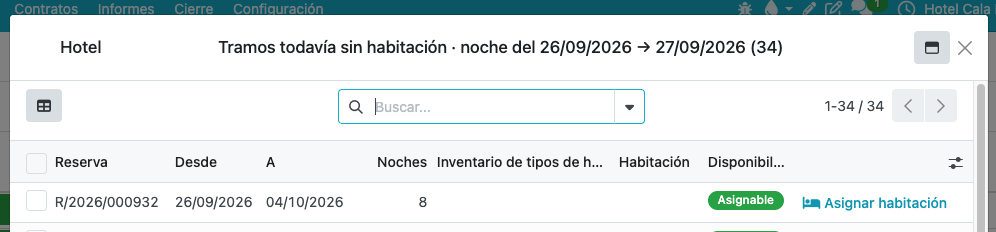
Nota: Si pulsas sobre el dia para ver las reservas no asignadas podrás asignar la habitación con el botón "Asignar Habitación"
El color de la barra de reserva cambia según el estado de la misma:

A veces se pueden visualizar pequeños iconos dentro de la barra de la reserva que ofrecen información extra:

Nota: Los logos no se ponen solos se debe subir a la imagen del contacto de la agencia


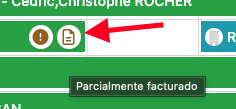
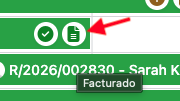
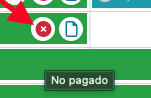
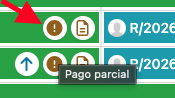
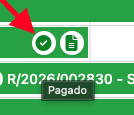
Al poner el ratón por encima de una barra (sin hacer clic), aparecerá una ventana flotante (popover) con el resumen completo de la reserva:
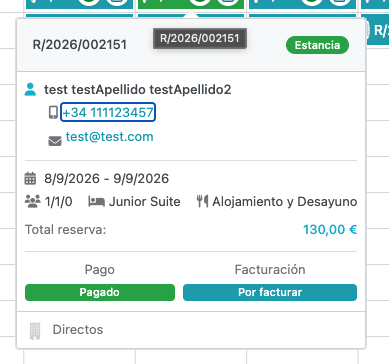
Si se necesitan ver más detalles o modificar algún dato (cambiar de habitación, modificar fechas, etc.), simplemente clicar sobre la línea de la reserva.
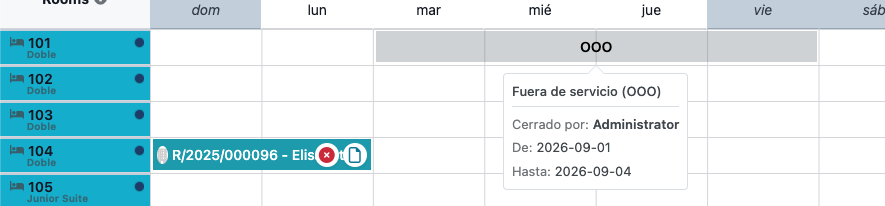
No todas las barras son reservas. A veces se visualizarán bandas especiales superpuestas:
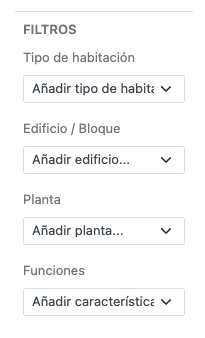
En el lateral izquierdo de la pantalla (o mediante botón, según configuración), se encuentra un panel de filtros muy potente. Puede usarse si solo se quiere ver, por ejemplo:
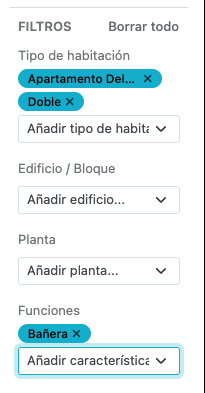
Para mantener la pantalla limpia y operativa, el Planning solo mostrará aquellas reservas que estén en estado 'Confirmado' (Confirmed). No se verán Pre-Reservas (Draft) ni reservas en lista de espera (Waiting).
Valoración
¿Te ha resultado útil este documento?
¿No has encontrado lo que buscabas?
Abrir ticket de soporteVer también
¿Necesitas ayuda?
Explora todos los procesos o contacta con soporte para recibir ayuda personalizada.