Caso de uso

Proceso de economato con el Módulo de Transferencias

Paso a paso para solicitar, registrar y facturar con el módulo de Solicitud de Existencias los gastos o compras del departamento de Economato.

Módulos

Compras Compras Facturación Facturación Transferencias Transferencias
M

Consultor

Mar Reguant Salleras

Actualizado 30/04/2026
Versión 18.1
2 min de lectura

Proceso de solicitud, registro y facturación con el módulo de Solicitud de Existencias para el registro de gastos o compras del departamento de Economato

1) Crear Solicitud 

  1. Ir a Solicitud de Existencias > Plantillas y pulsar CREAR SOLICITUD.
  2. Pulsar Editar y seleccionar productos. Indicar cantidades.
  3. Pulsar Finalizar y Enviar al Responsable.

2) Revisar y Autocompletar (Responsable)

  1. En la solicitud, ejecutar Autocompletar transferencias (si hay stock en origen; línea en verde) o Autocompletar compras (si falta stock; línea en rojo). Este paso es obligatorio antes de aprobar.
  2. Aprobar la solicitud:
    • Si es transferencia interna, se crea/ejecuta el movimiento de stock.
    • Si es compra, se genera automáticamente el pedido al proveedor o se agrupa en un pedido consolidado si aplica (mismo proveedor).
Nota: (Opcional por el responsable). Seleccionar múltiples solicitudes y consolidarlas en un único pedido si los productos comparten proveedor; si no, se generan pedidos separados. 

3) Recepción del pedido 

  1. Acceder a Compras/Inventario o desde el pedido de compra para recibir productos (se crea albarán pendiente tras confirmar el pedido).
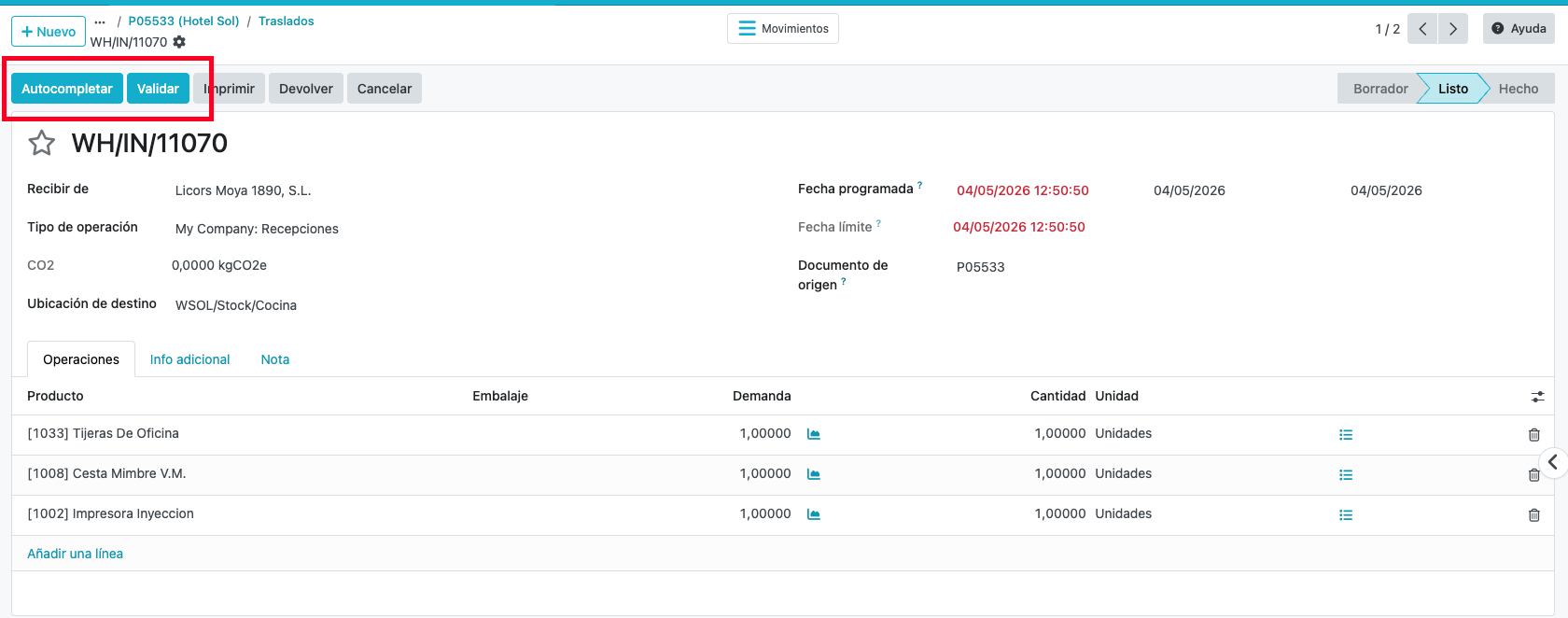
  2. En el albarán, indicar cantidades recibidas; si llega el 100%, usar Autocompletar y Validar.
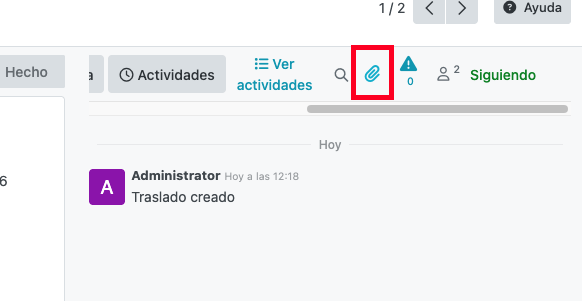
  3. Aquí será aconsejable añadir el albarán en el icono del clip:

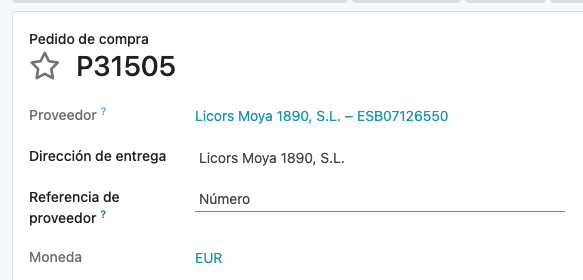
4.  Editar el Nº de albarán en el apartado "Referencia de proveedor":


4) Crear factura

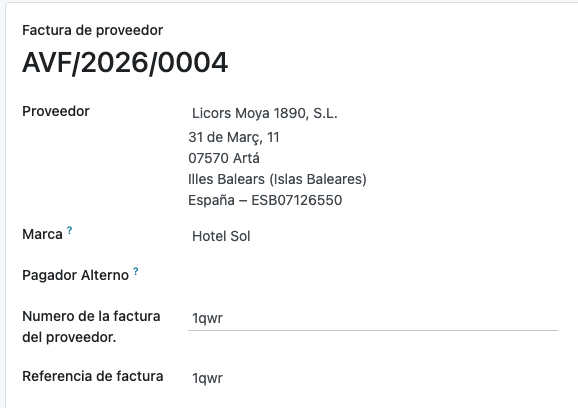
  1. Una vez creada, Editar: Nº de factura, Fecha y Fecha de vencimiento (en el caso de que proceda):

2. Guardar.

5) Control de las facturas de Proveedores y el estado de los pagos

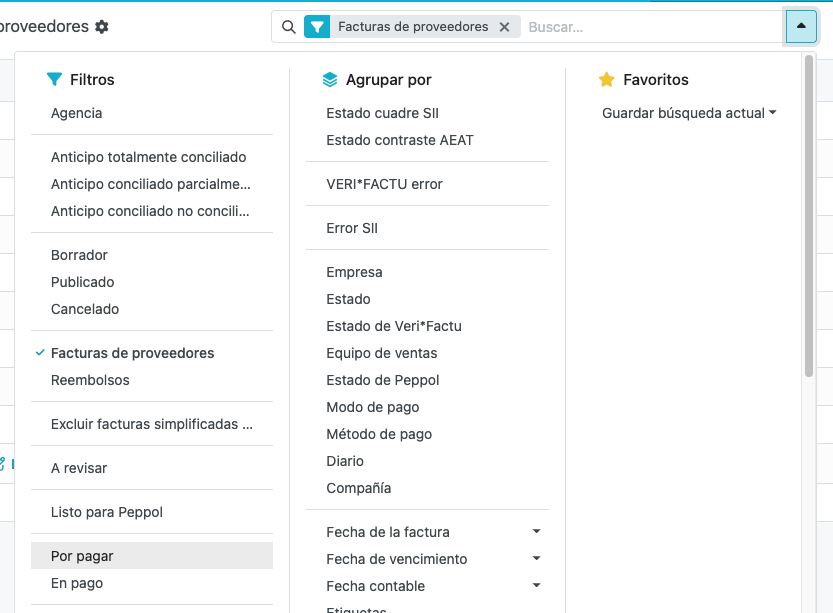
1. Accediendo al Módulo de Facturación > Proveedores > Facturas:

2. Añadimos el campo: Estado del Pago 

2. Y filtrando por "Pagado", "No pagadas"...,  podremos hacer un seguimiento del estado y revisarlas cuando sea necesario.


Valoración

¿Te ha resultado útil este documento?

132 visitas

¿No has encontrado lo que buscabas?

Abrir ticket de soporte

¿Necesitas ayuda?

¿No encuentras lo que buscas?

Explora todos los procesos o contacta con soporte para recibir ayuda personalizada.